虚拟机快照
RESVRL 的虚拟机快照功能让你在虚拟机任意状态下保存时间点,以便后续回到该状态。本文介绍如何查看快照、手动创建、查看进度,以及回滚、删除和自动快照策略的使用。
虚拟机快照
RESVRL 的虚拟机快照功能让你在虚拟机任意状态下保存时间点,以便后续回到该状态。本文介绍如何查看快照、手动创建、查看进度,以及回滚、删除和自动快照策略的使用。
进入快照页
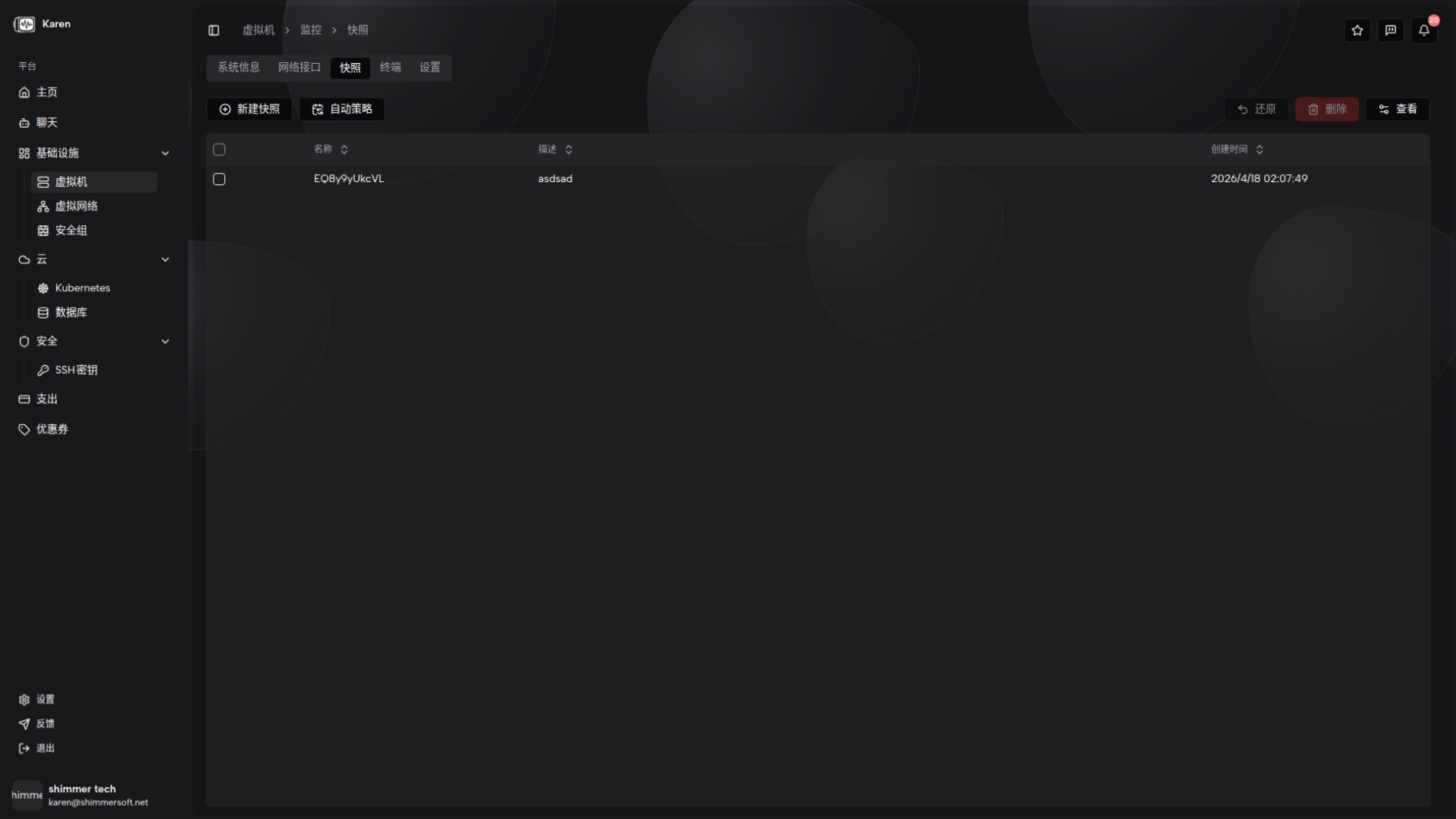
在虚拟机详情页切换到快照标签页即可查看当前 VM 的快照列表。
快照列表
快照列表展示每个快照的名称、描述以及创建时间。名称通常为系统生成的唯一标识,描述由创建快照时填写的文本提供上下文。创建时间显示快照被创建的时间点。
手动创建快照
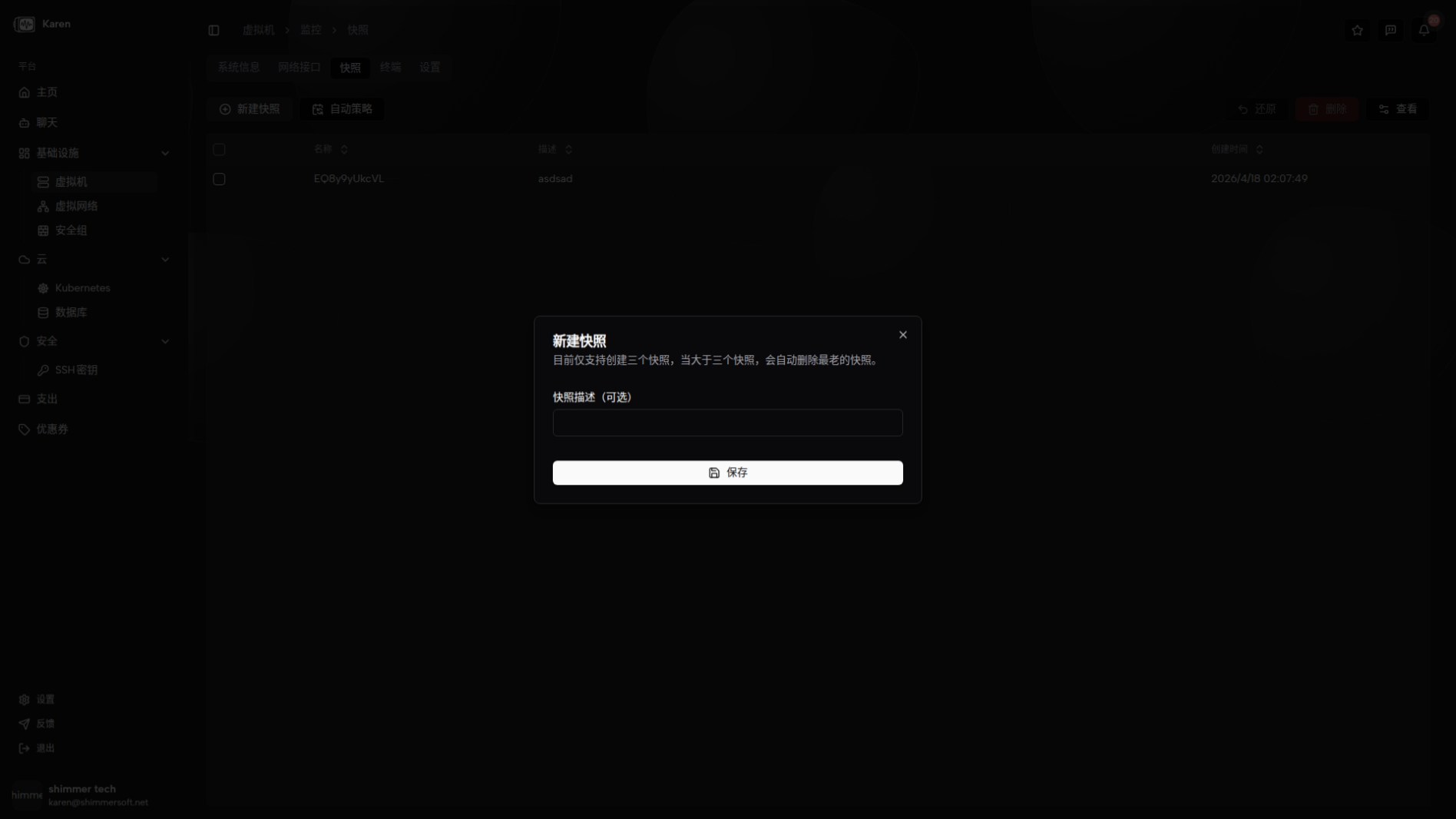
在快照页点击“创建快照”,输入快照描述(可选),然后保存。系统将基于 VM 当前状态创建一个快照,并返回一个系统生成的快照名称,保存在列表中以便后续操作。
快照任务
当创建快照时,会在后台触发快照任务。你可以在快照页看到该任务的状态更新,例如等待、进行中或完成等。任务的状态决定了快照是否可以用于后续回滚。
快照回滚/还原
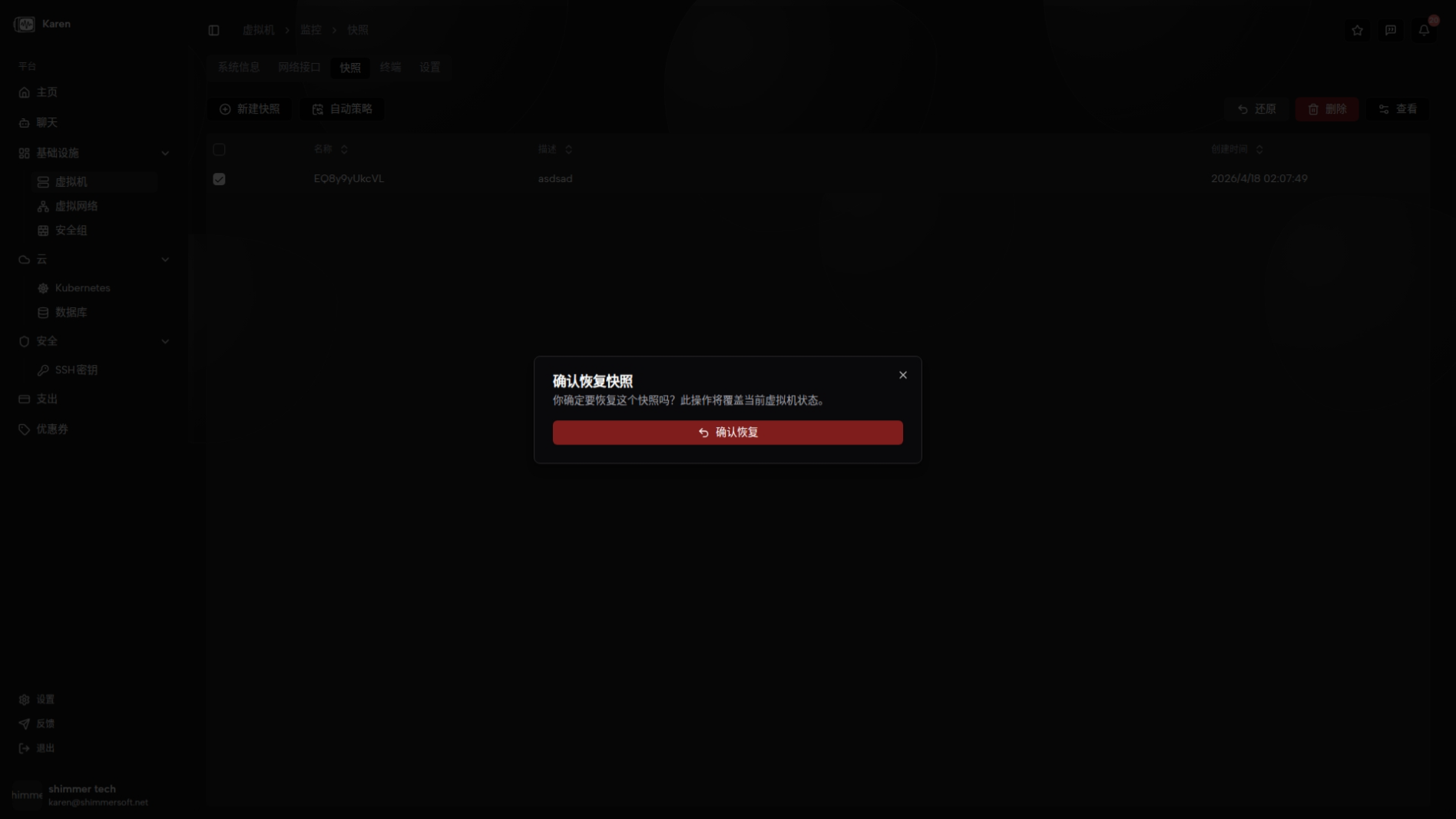
在快照列表中选择目标快照并执行回滚(还原)操作。回滚会把虚拟机状态恢复到该快照对应的时间点,因此在回滚之后,之后的改动将不再保留,请在执行前确认数据安全。
快照删除
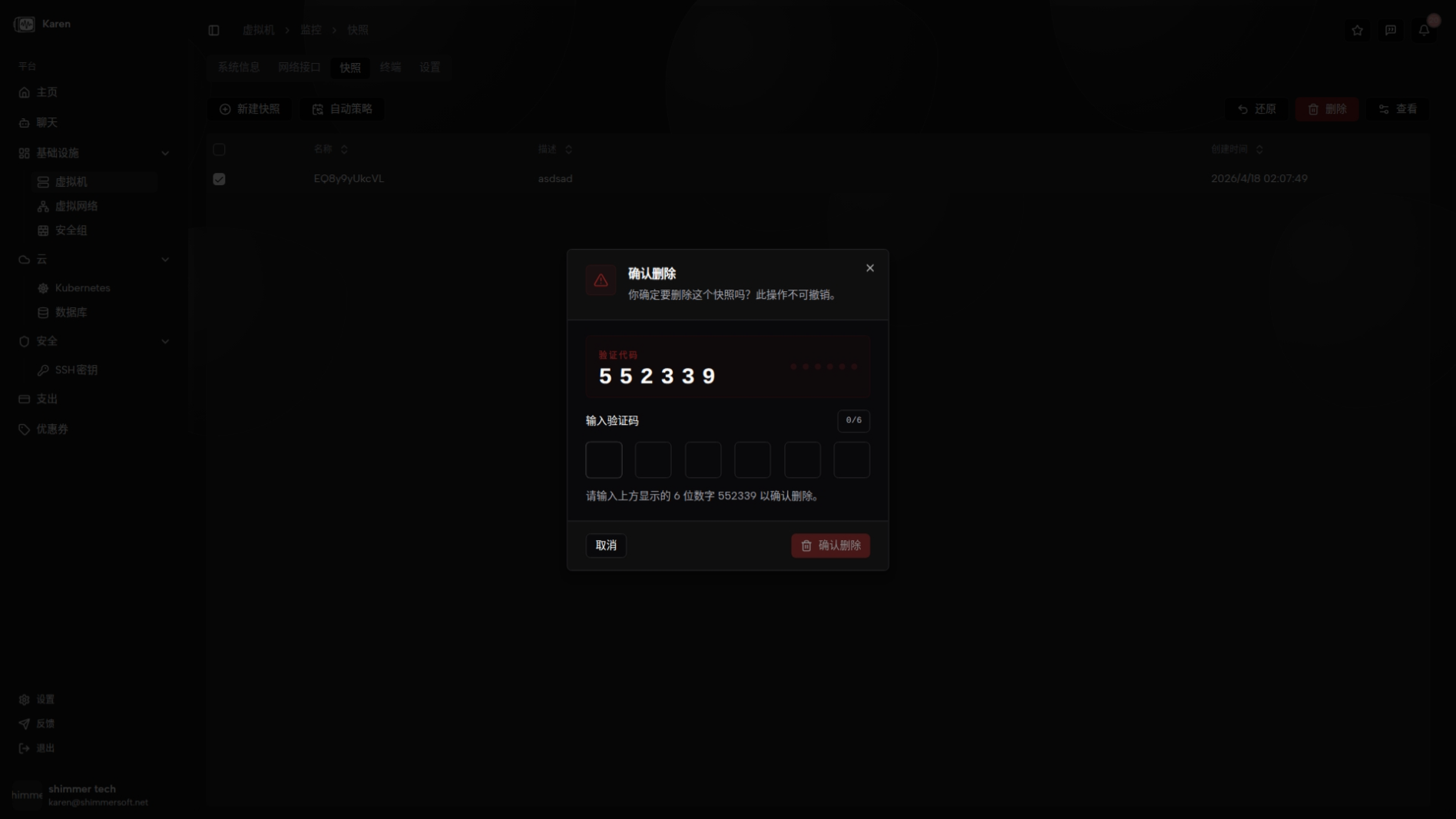
如需清理旧快照,选中目标快照并点击删除。系统会弹出确认对话框,确认后将永久移除该快照。
自动快照策略
自动快照策略用于按计划自动创建快照,帮助您在关键时间点保留 VM 状态。策略支持三种调度方式:每日、按周和按月,您可以选择执行时间和周天(若选择按周)。可以开启或关闭策略,以及创建或更新现有任务。Cron 表达式会将选择的调度配置转换为后端使用的计划表达式。
配置要点
- 调度类型:每日、每周、按月
- 执行时间:小时(0-23)
- 周日到周六:仅在按周模式下需要,选择具体工作日
- 启用/禁用:可以开启或关闭自动快照任务
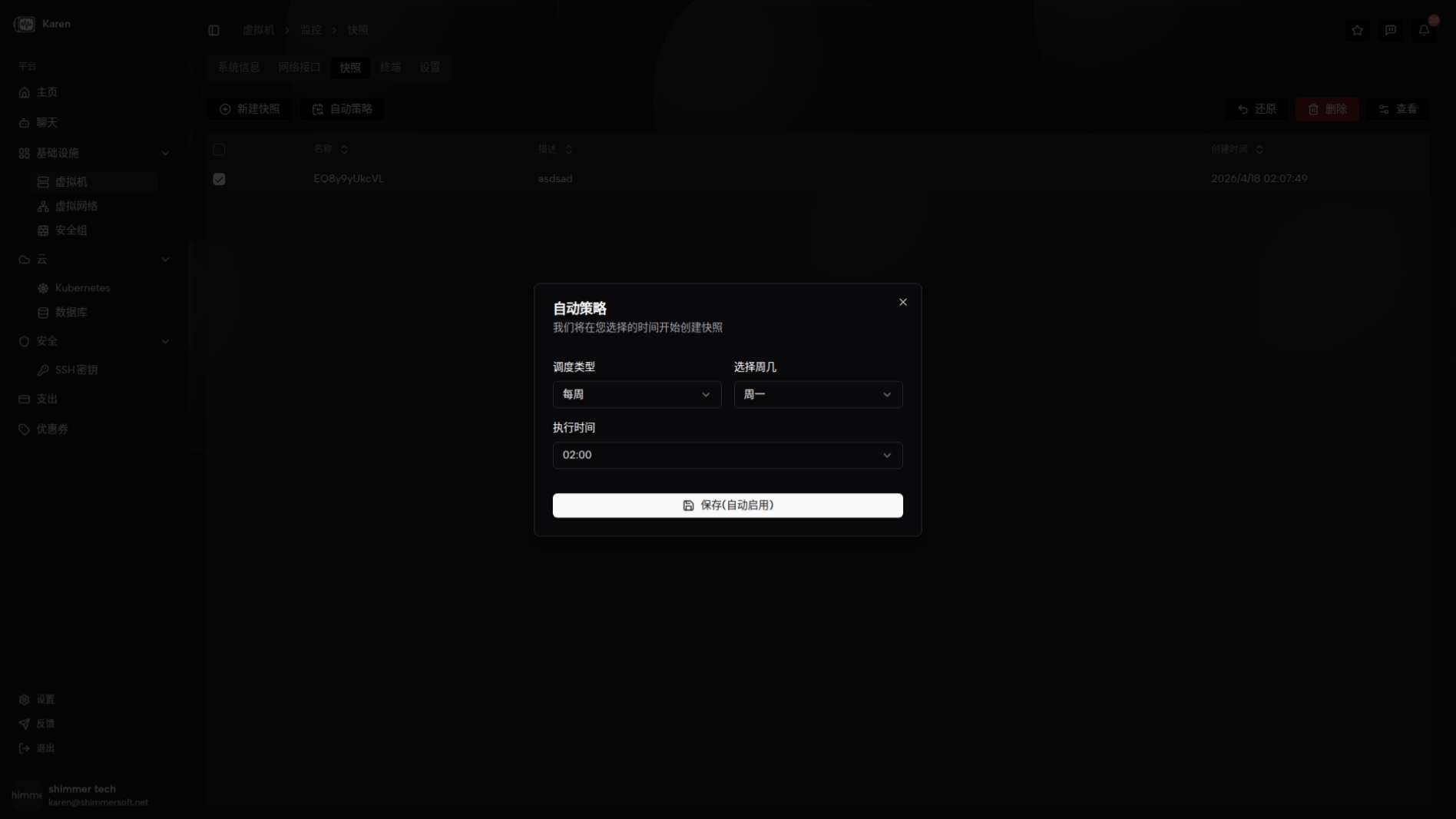
通过快照页面的“自动快照策略”按钮进入设置,保存后即可生效。若已存在任务,保存将更新该任务的设定;若无任务,将创建一个新的任务。
相关文档
本文档更新于 2026-04-25 09:00