创建虚拟机
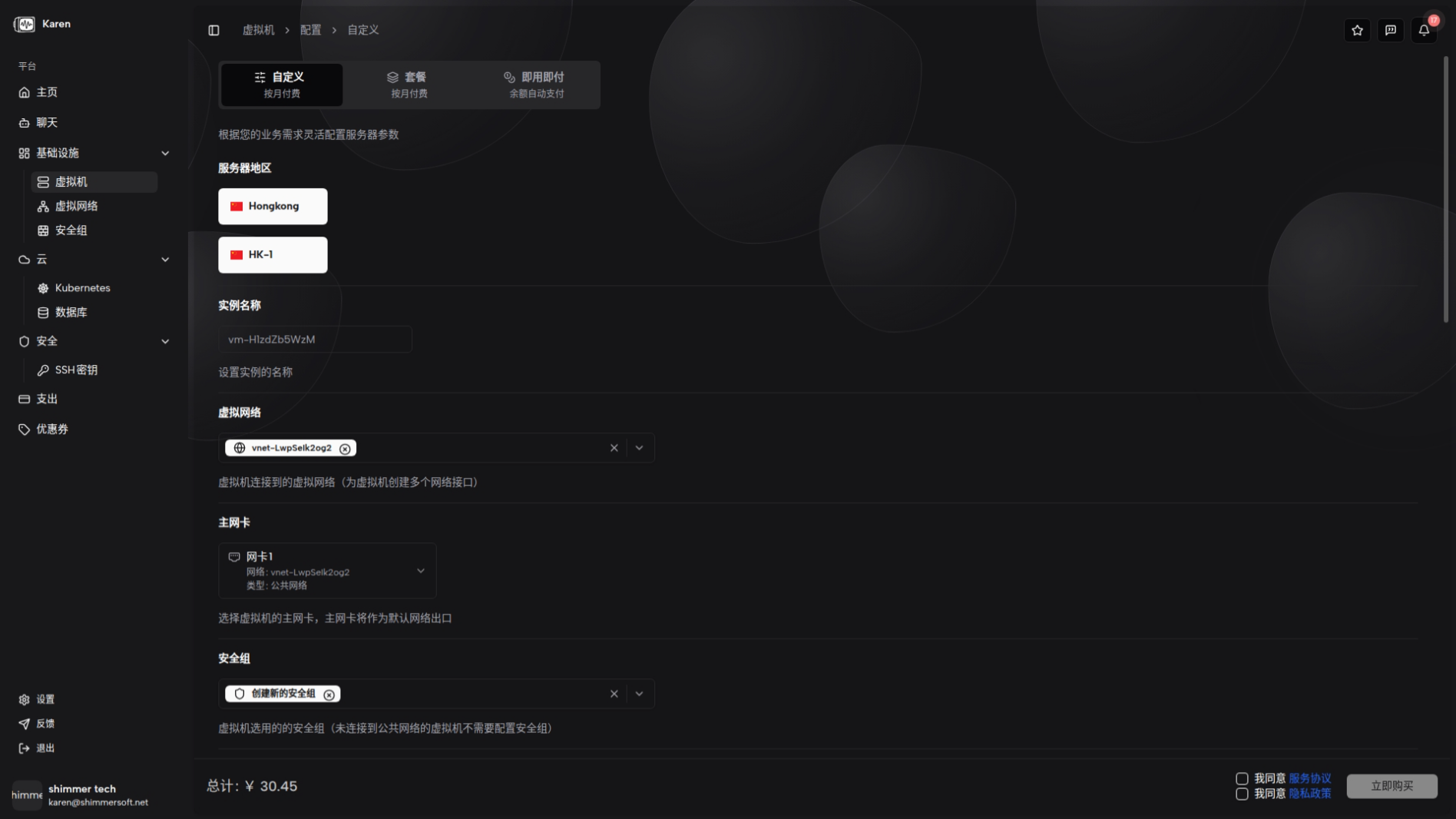
RESVRL 提供三种 VM 创建流程,让你根据业务场景选择最合适的下单方式。创建入口在会员控制台的虚拟机页面,点击"创建"后即可在自定义、套餐和按量付费之间切换。
创建虚拟机
RESVRL 提供三种 VM 创建流程,让你根据业务场景选择最合适的下单方式。创建入口在会员控制台的虚拟机页面,点击"创建"后即可在自定义、套餐和按量付费之间切换。
下单前的准备工作
- 确定 VM 应该在哪个区域运行。
- 决定是否需要公共网络、NAT 网络,或两者都要。
- 准备 SSH 公钥,或决定使用密码初始化登陆。
- 如果选择公网网络,请先准备好安全组。
三种模式的详细说明
进入创建页面后,首先需要选择适合您业务场景的计费模式。平台提供以下三种模式:
| 模式 | 适用场景 | 说明 |
|---|---|---|
| 自定义 | 灵活配置 | 手动选择 CPU、内存、磁盘、带宽等资源规格,按配置时长计费。 |
| 套餐 | 标准规格 | 使用平台预定义的资源组合,价格固定,适合常见业务场景。 |
| 即用即付 | 短期/测试 | 按实际使用时长和资源消耗计费,适合临时任务或测试环境。 |
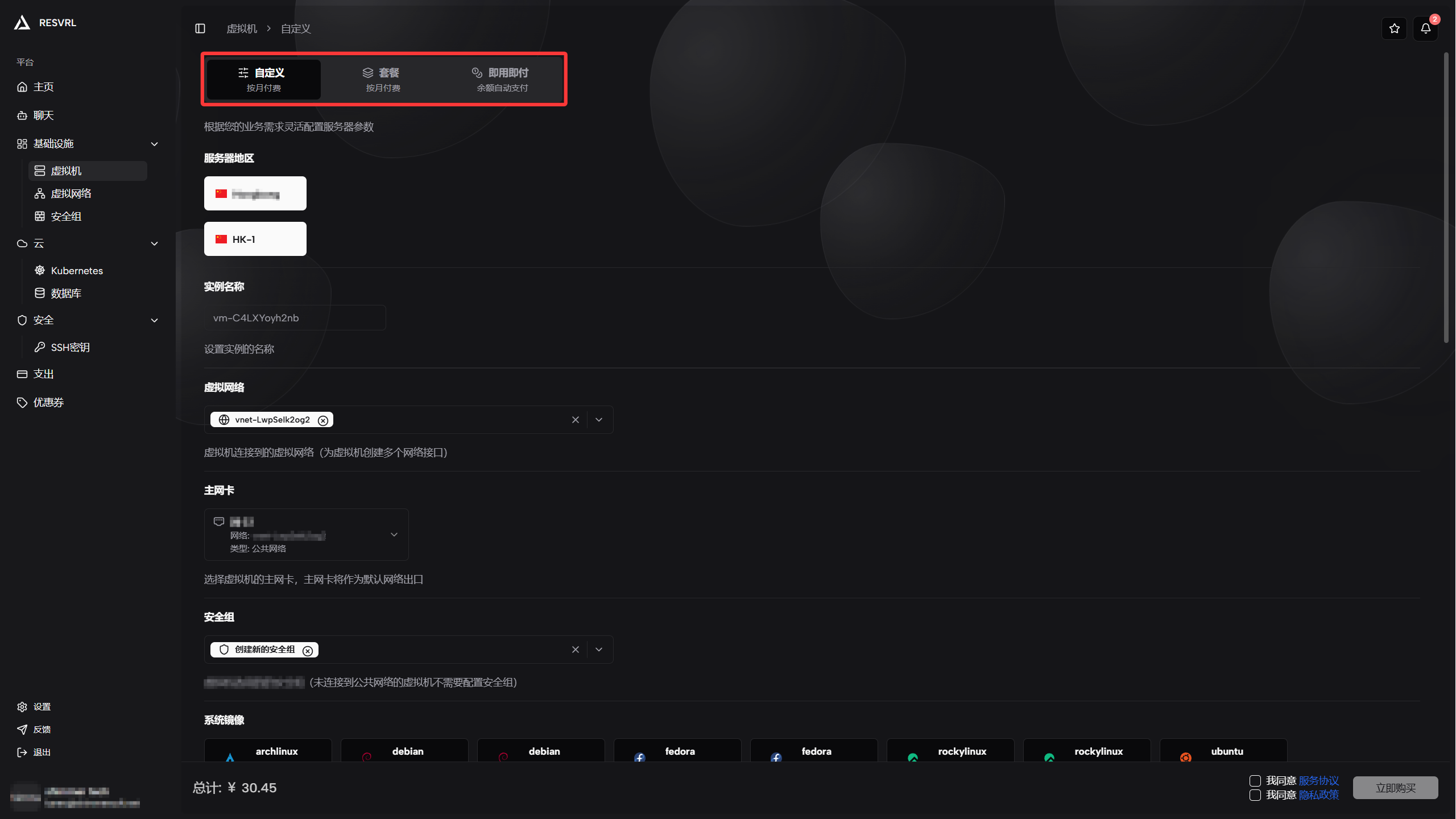
首次创建建议选择套餐模式,Resvrl 团队会不定期推出更多优惠套餐。
自定义
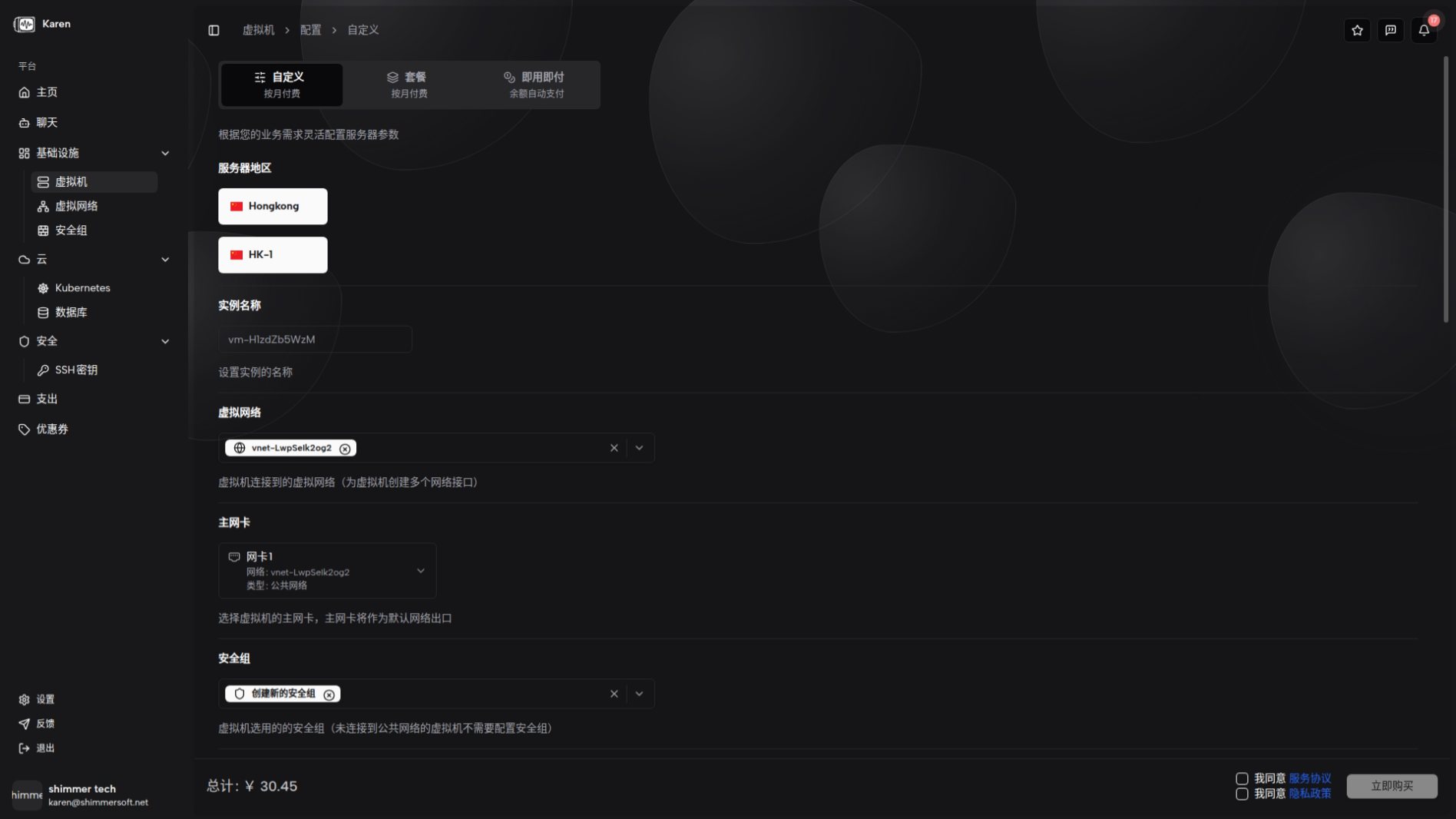
自定义模式让你手动选择区域、镜像、CPU、内存、存储、带宽、时长、网络和登录凭据。关键字段包括:区域、系统镜像、CPU 核数、内存、磁盘、带宽、网络、公共网络/NAT、登录凭据(SSH 公钥或密码)、以及是否绑定安全组。价格会在下单面板实时计算,提交前请确认最终价格。验证:至少绑定一个网络,且若包含公共网络则需要安全组。
套餐
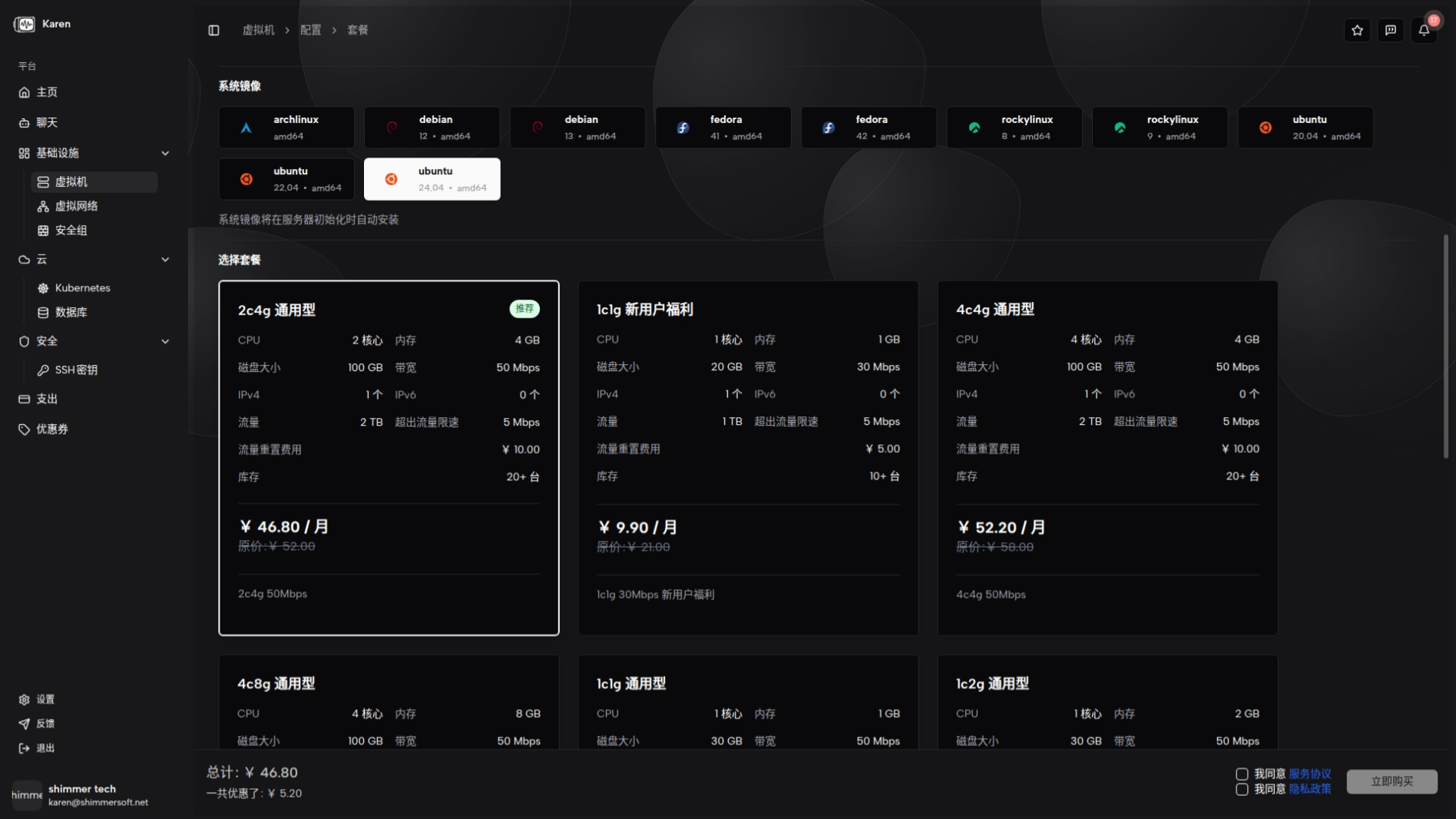
套餐模式使用预定义的资源组合,适用于已有规格和价格组合的场景。选择一个套餐后,页面会显示该套餐的 CPU、内存、磁盘、带宽等信息,以及可能的折扣。您仍可选择镜像、时长、网络和登录凭据。
按量付费
按量付费适用于短期任务、测试环境或使用时长难以预测的场景,提供灵活的计费方式,按使用时长和资源实际用量计费。您需要选择区域、镜像、网络、登录凭据,以及基本计算配置(如 CPU、内存、存储、带宽等)。
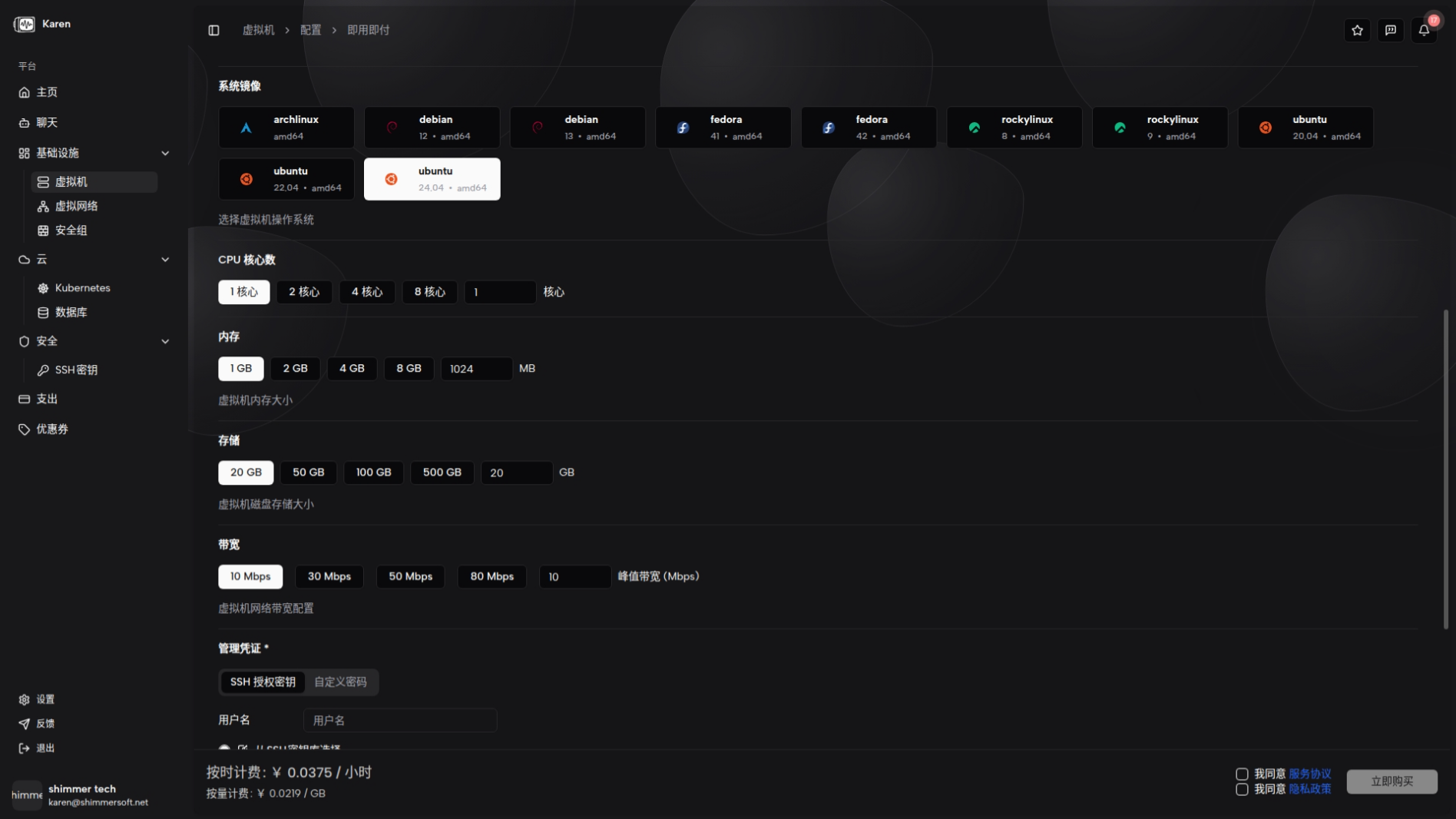
创建流程步骤
选择区域
在页面顶部的区域下拉框中,选择您希望部署虚拟机的地理位置。区域决定了实例的物理位置和网络延迟,建议选择离您的目标用户最近的区域。
目前平台仅支持香港区域,更多区域将在后续逐步开放。
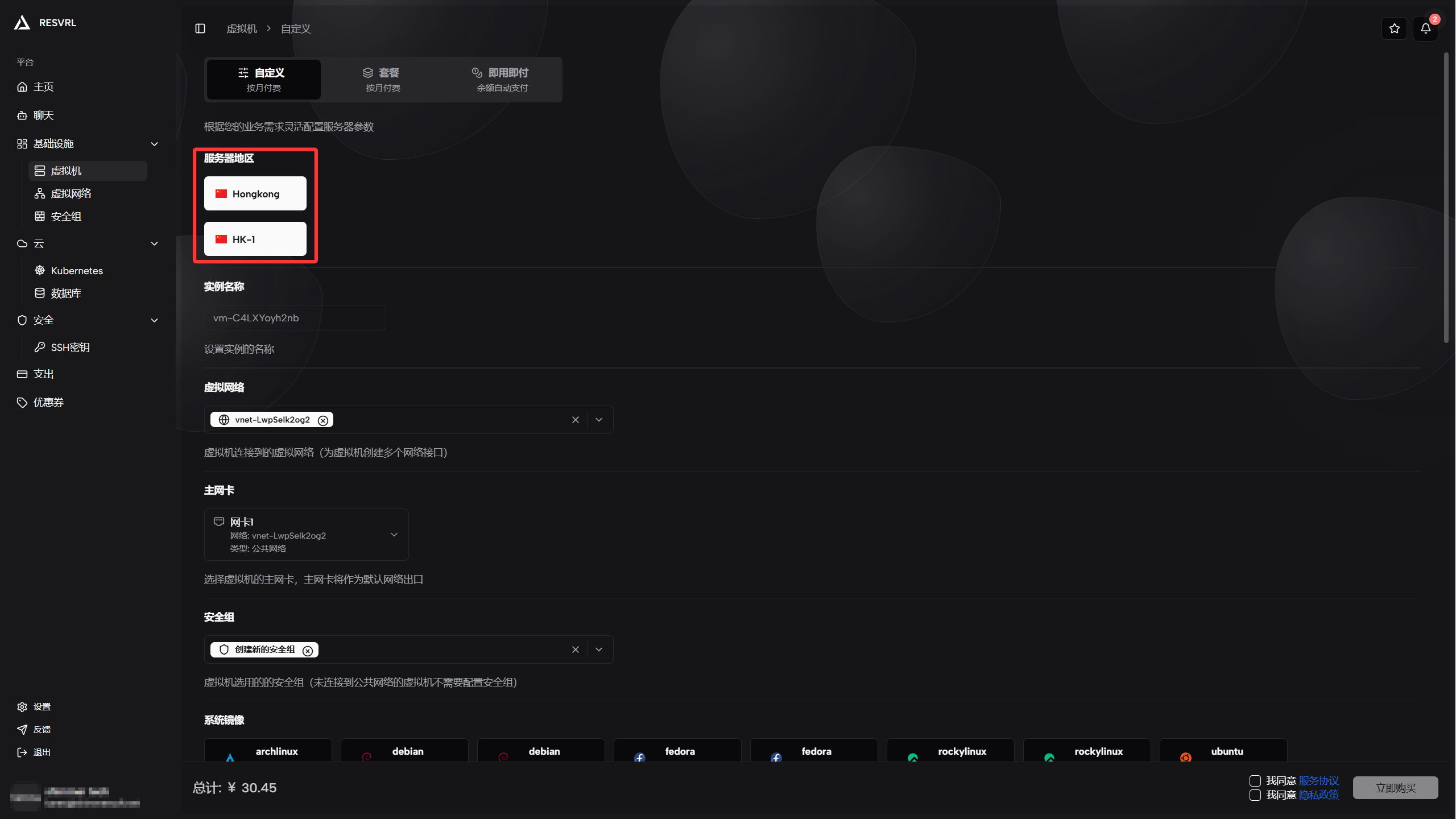
选择区域后,平台会自动列出该区域内可用的资源规格。区域决定了您可以分配的最大资源上限(CPU、内存、磁盘)。
配置实例名称
在实例名称字段中,输入一个易于识别的名称。此字段为可选项,留空时平台会自动生成一个默认名称(例如 vm-{随机ID})。
建议为业务相关的实例设置有意义的名称,便于后续在列表中快速识别和管理。
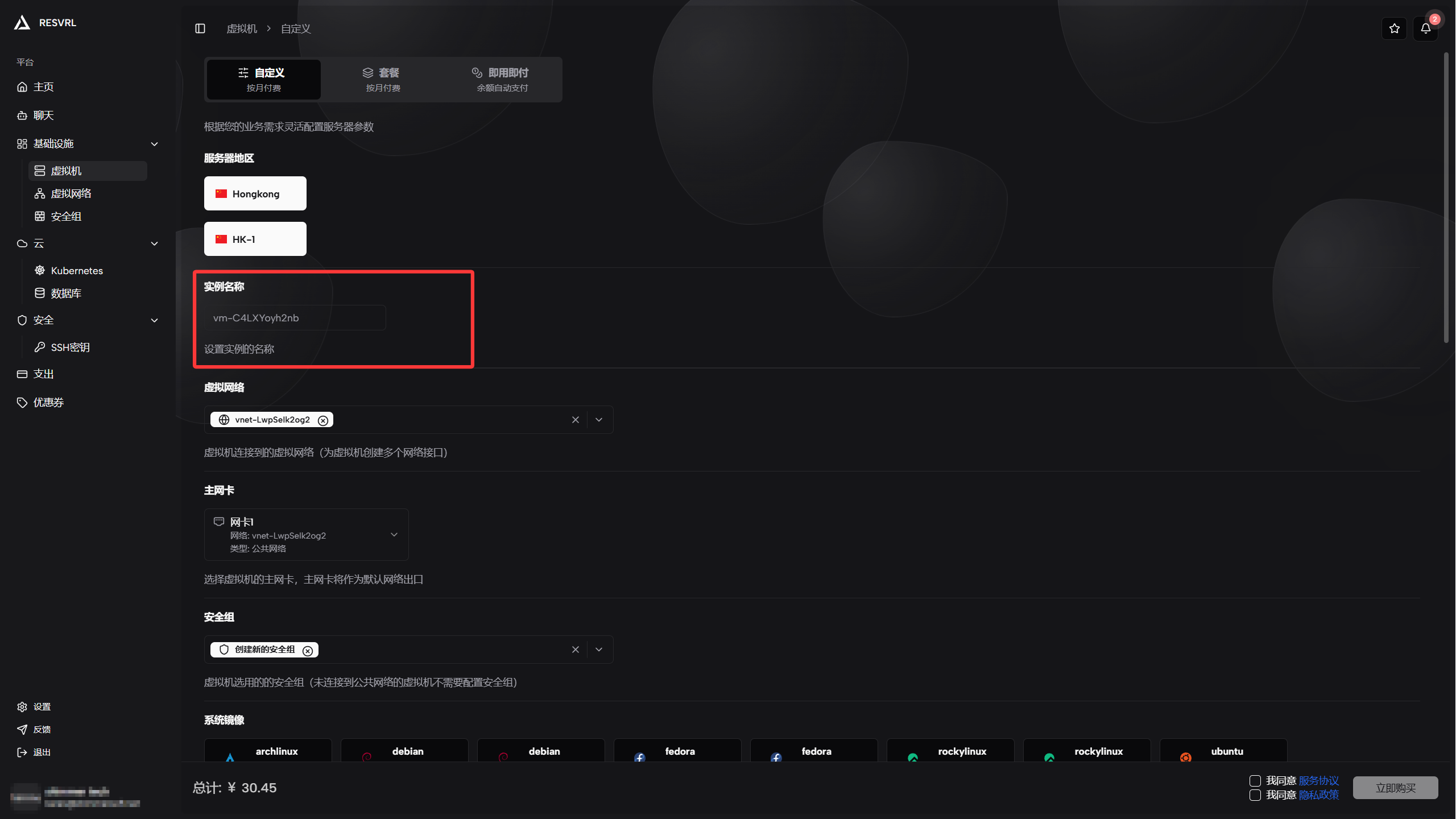
选择系统镜像
在系统镜像区域,选择您需要的操作系统。
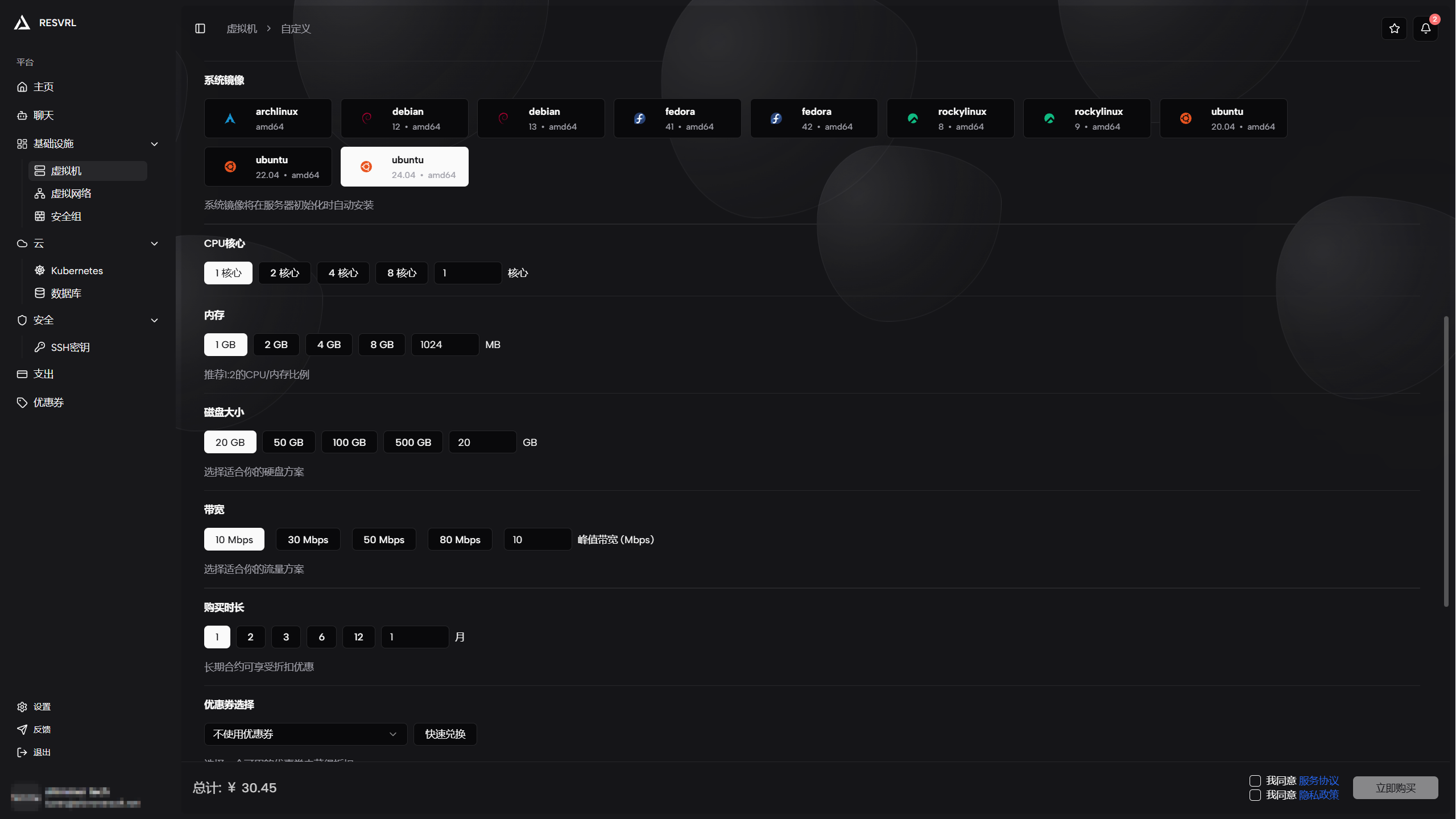
生产环境选型建议参考 支持系统列表。选择镜像后,系统会在创建时自动完成初始化安装。
配置计算资源
在计算资源区域,根据业务需求配置以下参数:
| 参数 | 说明 | 建议 |
|---|---|---|
| CPU 核数 | 实例的处理器核心数 | 轻量应用 1–2 核,生产环境 2 核及以上 |
| 内存 | 实例的内存容量 | Web 服务建议不少于 2 GiB |
| 系统盘 | 实例的系统磁盘容量 | 最小 20 GiB,根据数据量预留空间 |
| 带宽 | 公网出口带宽上限 | 根据预期流量选择,可按需后续升级 |
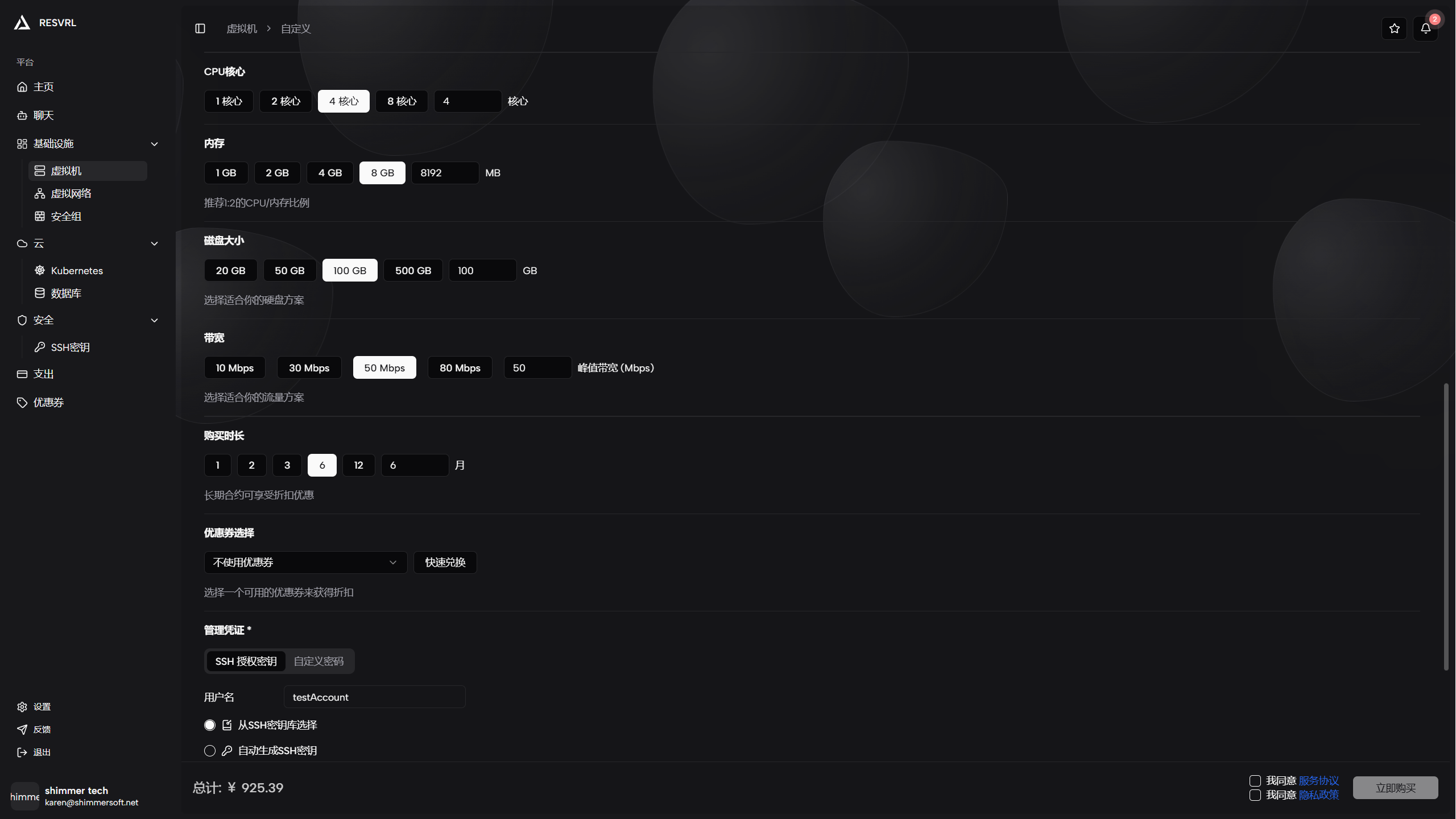
配置变更时,页面右侧会实时显示价格变化。部分区域对 CPU 和内存的组合有约束要求,超出限制时会自动提示。
配置网络
虚拟机必须绑定至少一个虚拟网络才能通信。在网络区域中,您可以选择已有的虚拟网络,或点击新建网络创建一个。
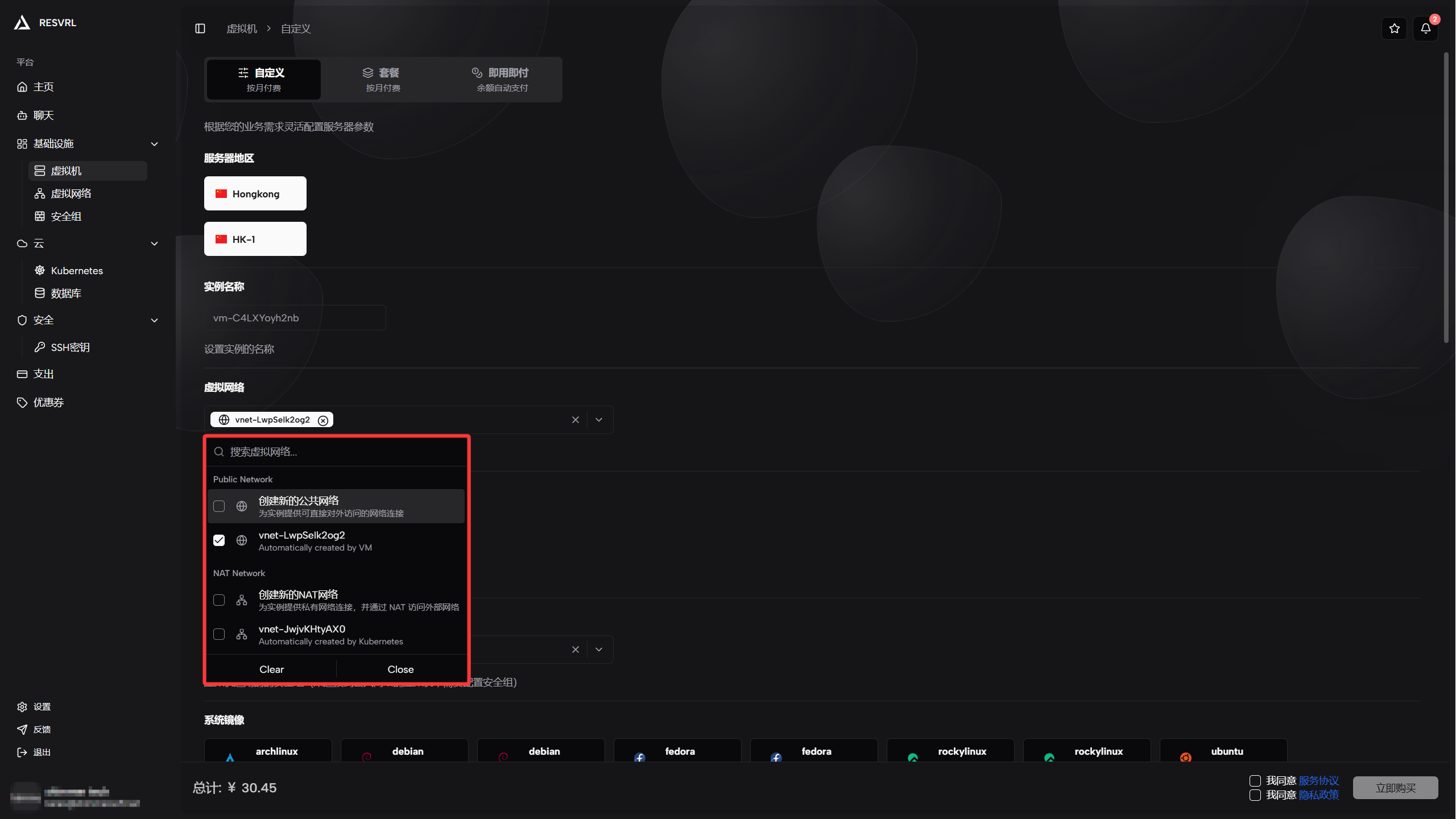
如需新建网络,请前往 虚拟网络 页面提前配置。网络类型说明:
- NAT 网络:用于内网互通,不直接暴露到公网。
- 公共网络:提供公网访问能力,创建时必须绑定安全组。
⚠️ 重要约束:若选择了公共网络,必须绑定安全组。公共网络直接暴露在公网环境中,安全组是保护实例免受恶意访问的关键防线。
您还可以在下方具体的主机网卡(可选,默认由平台自动分配)。
选择安全组
如果您的虚拟机需要公网访问(绑定了公共网络),则必须选择一个安全组来控制入站和出站流量。
在安全组下拉框中,选择已有安全组;如果还没有合适的安全组,请先前往 安全组 页面创建。
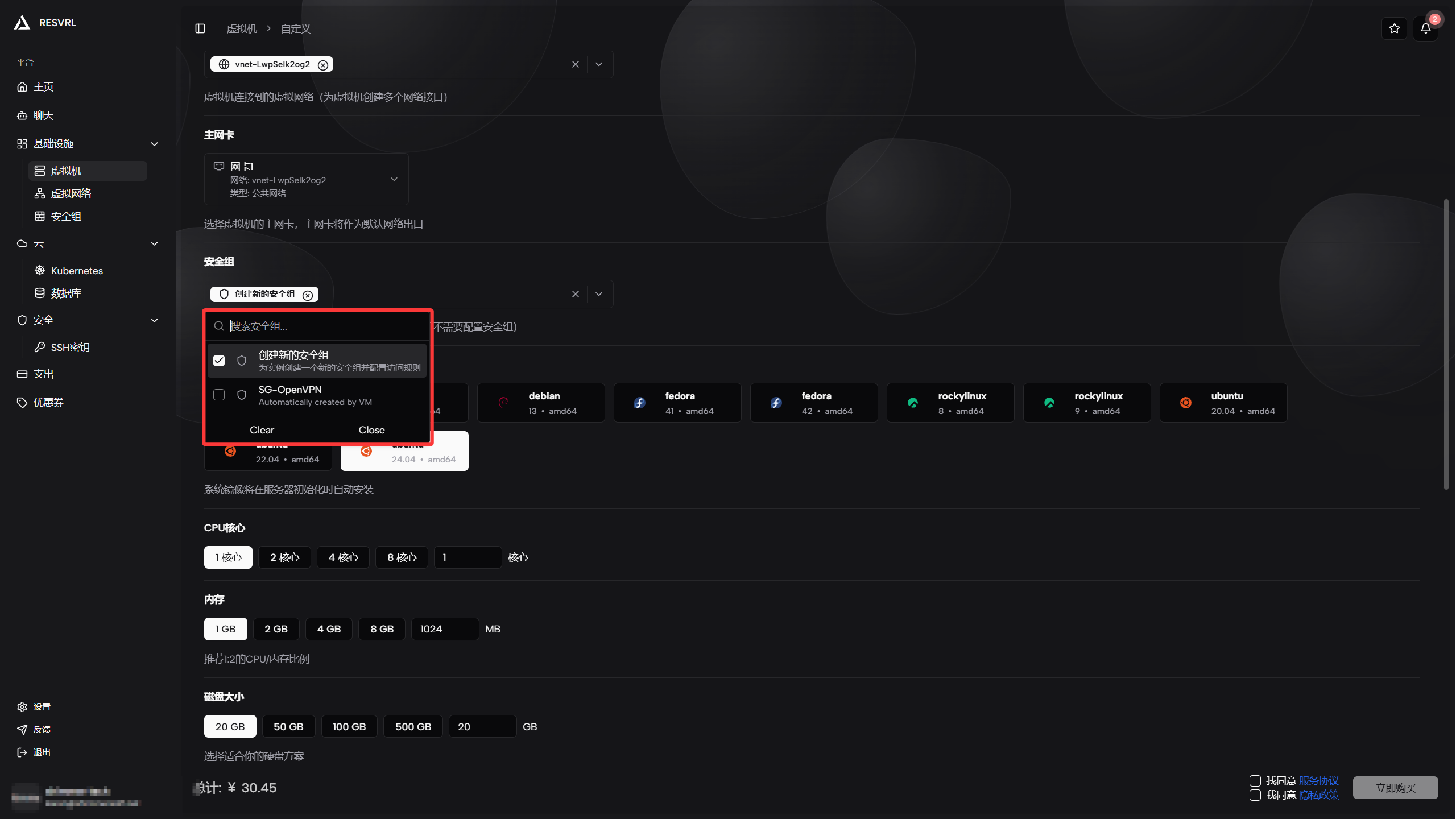
首次创建时,建议至少配置以下规则:
- 入站:允许您的本地 IP 通过 SSH(TCP 22)访问实例。
- 入站:如需对外提供 Web 服务,开放 HTTP(TCP 80)和 HTTPS(TCP 443)。
安全组规则可随时在实例创建后调整,无需重建虚拟机。
选择购买时长
在购买时长区域,选择您需要的服务周期。平台支持按月或按年购买,时长越长通常单价越优惠。
- 按月购买:适合短期项目或需要灵活调整的场景。
- 按年购买:适合长期稳定运行的业务,通常享有折扣。
选择完成后,页面底部会显示订单总价及到期时间。
使用优惠券
如果您有可用的优惠券,可在优惠券区域选择使用。系统会自动计算抵扣后的应付金额。
优惠券的使用受以下条件约束:
- 部分优惠券仅限指定产品或区域使用。
- 优惠券不可叠加使用,每笔订单仅限一张。
如无可用优惠券,此区域可留空跳过。
配置登录凭据
在页面底部的登录凭据区域,配置实例的初始访问方式。
用户名
在用户名字段中,输入您希望使用的系统登录用户名。
⚠️ 约束:用户名不能为
admin或root,请使用其他名称(如您的姓名缩写或应用标识)。
登录方式
平台支持以下两种登录方式,建议选择 SSH 公钥:
| 方式 | 说明 | 安全性 |
|---|---|---|
| SSH 公钥 | 使用密钥对登录,无需密码 | 高(推荐) |
| 密码 | 设置初始密码登录 | 中 |
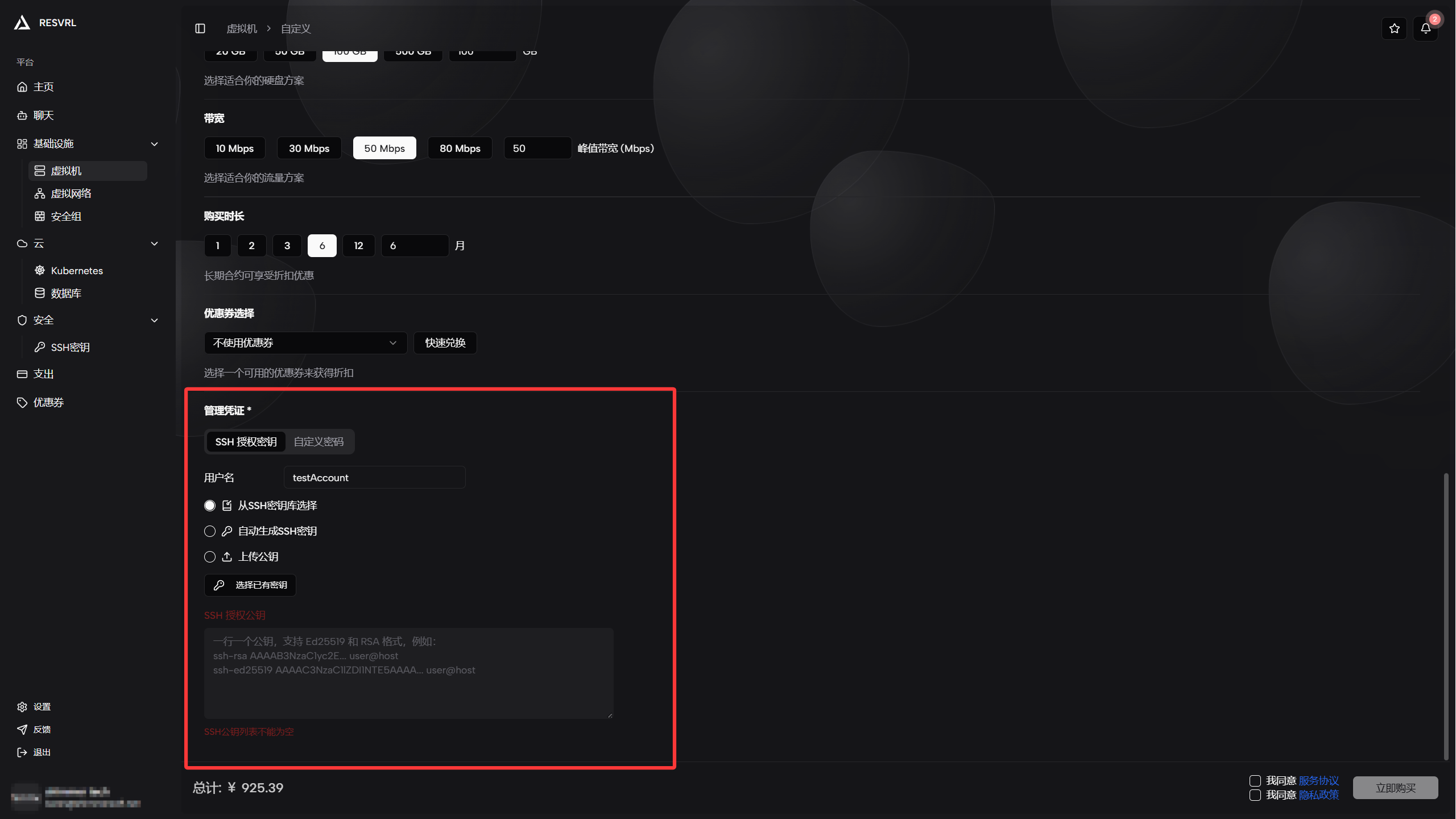
若选择 SSH 公钥,您可以使用已有的密钥,或点击新建密钥创建一个。创建密钥后,请务必立即下载并妥善保存私钥文件,平台不会保留私钥副本。如私钥丢失,将无法通过该密钥登录实例。
⚠️ 强烈建议:使用 SSH 公钥登录,并在创建完成后将私钥存储到安全的密码管理工具或受控终端中。
提交订单并支付
所有配置确认无误后,点击页面底部的立即购买按钮。系统会弹出订单确认弹框,展示您选择的配置摘要及应付金额。
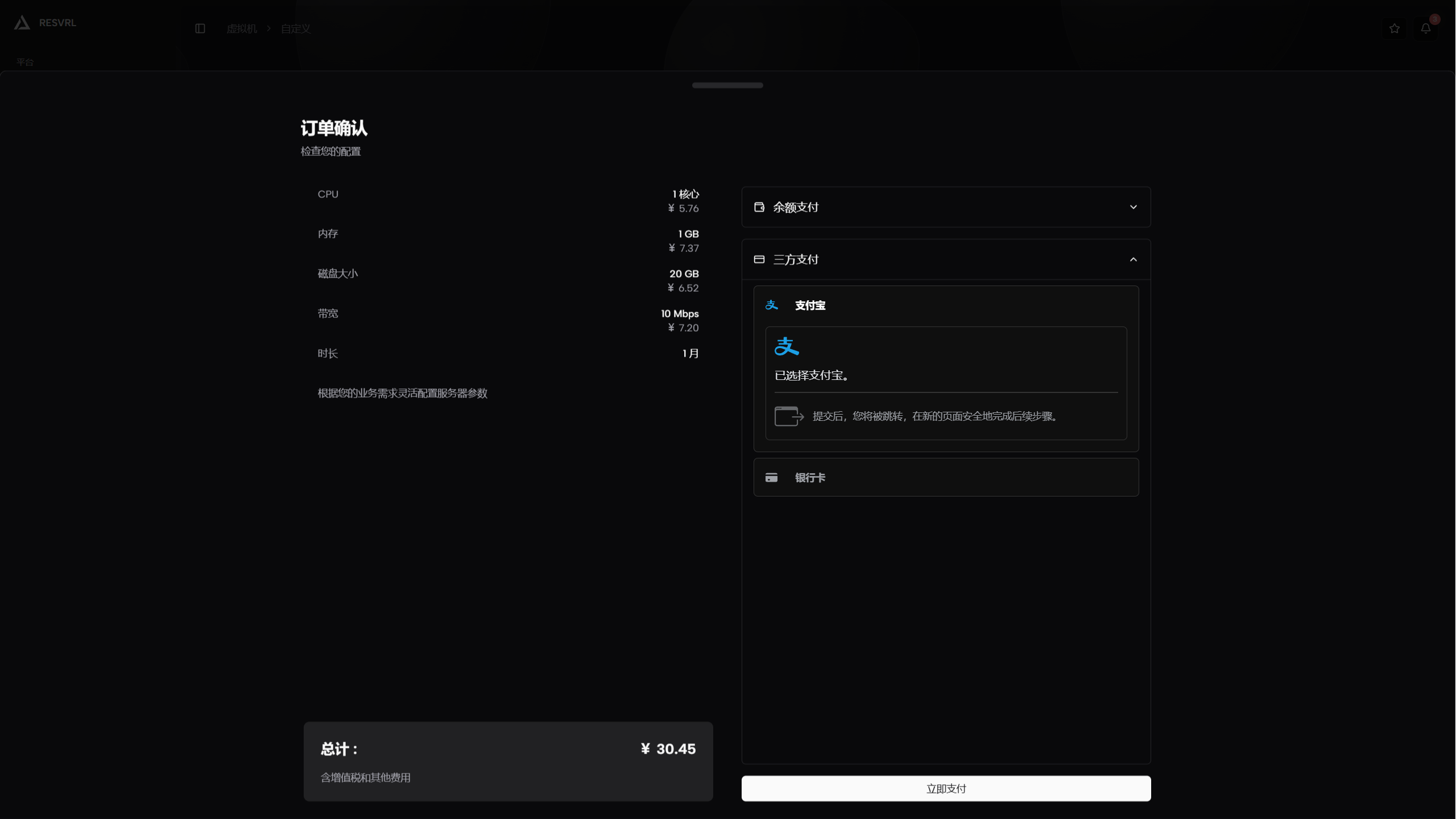
在弹框中核对以下信息:
- 实例配置(CPU、内存、磁盘、带宽)
- 购买时长及到期时间
- 优惠券抵扣金额(如适用)
- 订单总价
确认无误后,选择支付宝作为支付方式,点击确认支付。支付成功后,订单进入创建流程。
稍等片刻(通常 1–3 分钟),您即可在虚拟机列表页看到新创建的实例。实例初始状态为 Creating,等待初始化完毕后自动变为 Running,此时即可正常登录使用。
填写完成后,页面底部会显示价格预览面板,列出所选配置的费用明细。确认无误后提交订单。
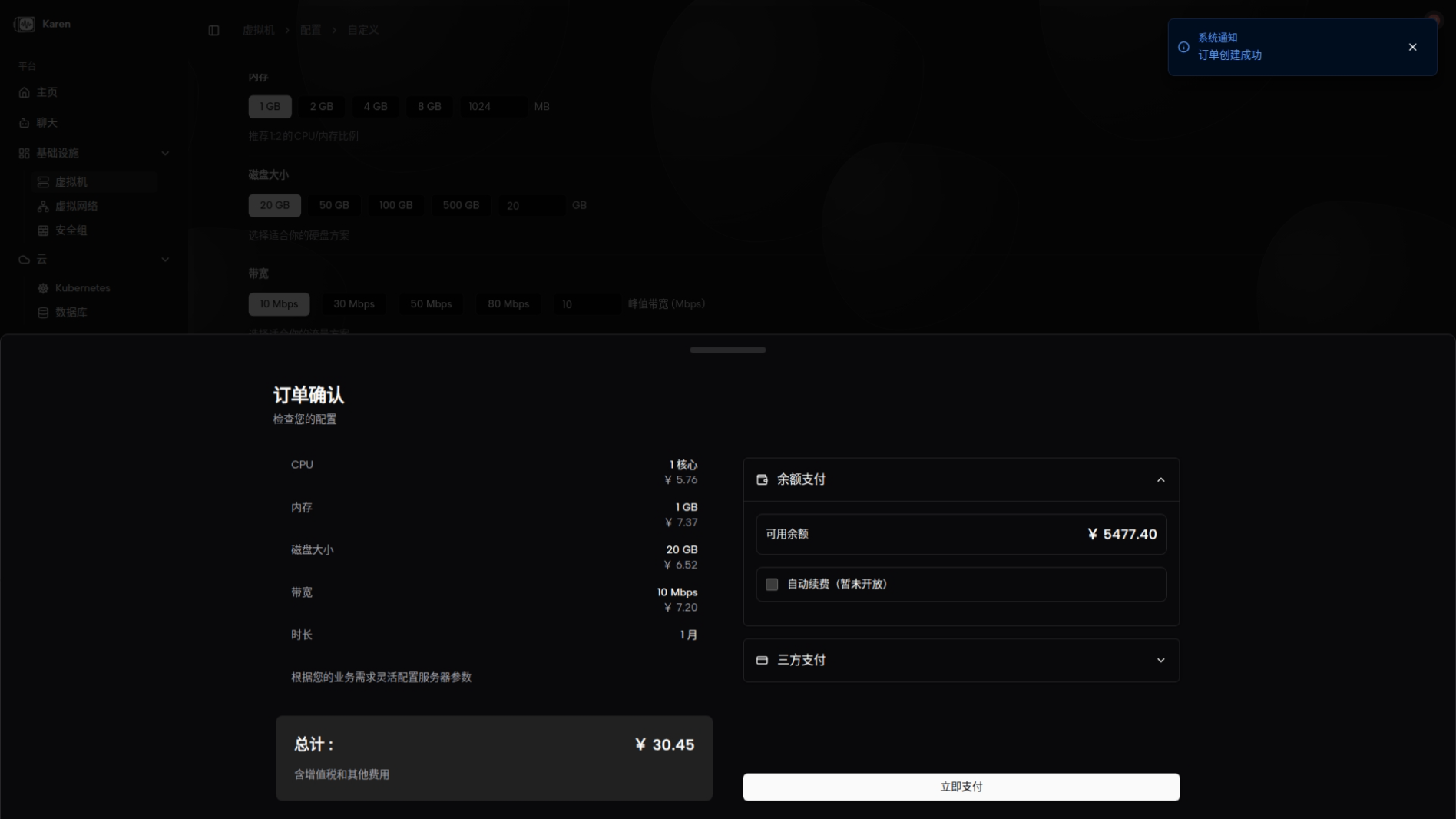
下单完成后会发生什么
系统将创建一个订单并进入支付/确认流程,创建成功后会进入订单详情与支付页。成功支付后,您将进入 VM 的详情页面,查看系统信息、镜像、区域、带宽等。您可以在实例页执行开机/关机、重置凭据、扩容/扩展网络等操作。
快速检查清单(首次打开后)
- 确认实例获得的是公有 IP 还是私有 IP。
- 在开放 SSH/HTTP/HTTPS 端口前,请先核对安全组规则。
- 登录后及时更新操作系统。
- 在 monitor 页签查看监控数据是否正常上报。
常见问题
创建后无法公网访问
检查是否仅绑定了 NAT 网络,或公共网络未配置安全组规则。
无法登录
确认创建时使用的是 SSH 密钥还是密码。如果凭据遗失,可以在实例页使用重置凭据功能。
规格选择不当
如果当前规格不适合工作负载,可以在实例页查看可用的升级选项,并参考监控数据调整配置。
删除资源后是否可以退款?
支持手动删除已创建的虚拟机等资源,但资源删除后不退还已支付的费用。请在删除前确认数据已备份且不再需要该资源,非必要请勿删除。
相关文档
本文档更新于 2026-04-25 09:00