SSH 密钥管理
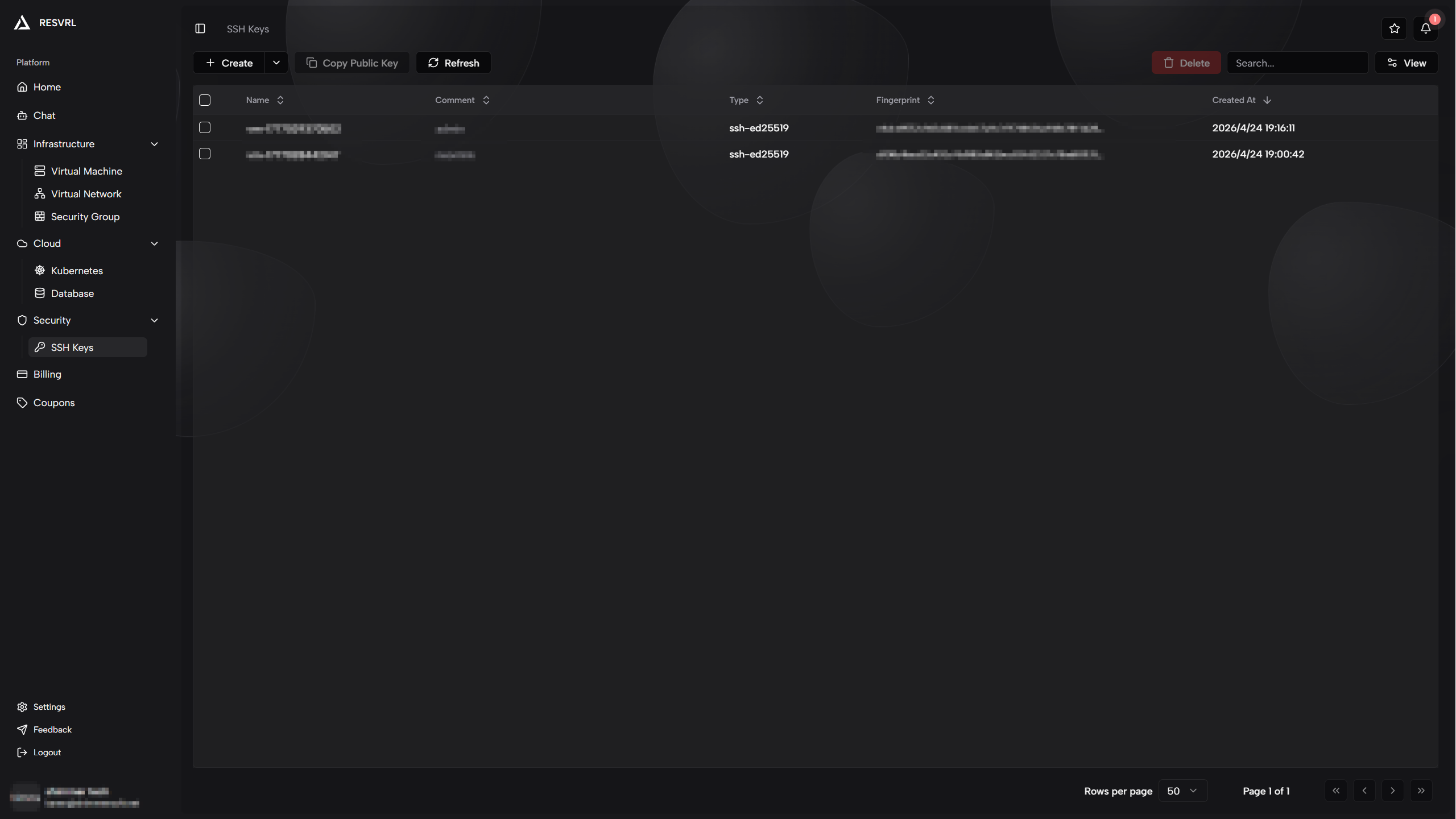
SSH 密钥页面用于集中管理登录用公钥,方便在创建虚拟机时直接复用,而不需要每次重新粘贴。本指南按网页操作说明如何生成新密钥、导入已有公钥、复制公钥以及删除不再使用的条目。
SSH 密钥管理
SSH 密钥页面用于集中管理登录用公钥,方便在创建虚拟机时直接复用,而不需要每次重新粘贴。本指南按网页操作说明如何生成新密钥、导入已有公钥、复制公钥以及删除不再使用的条目。
从哪里进入
- 登录会员控制台。
- 进入安全中心。
- 打开 SSH Keys 页面。
生成新的 SSH 密钥对
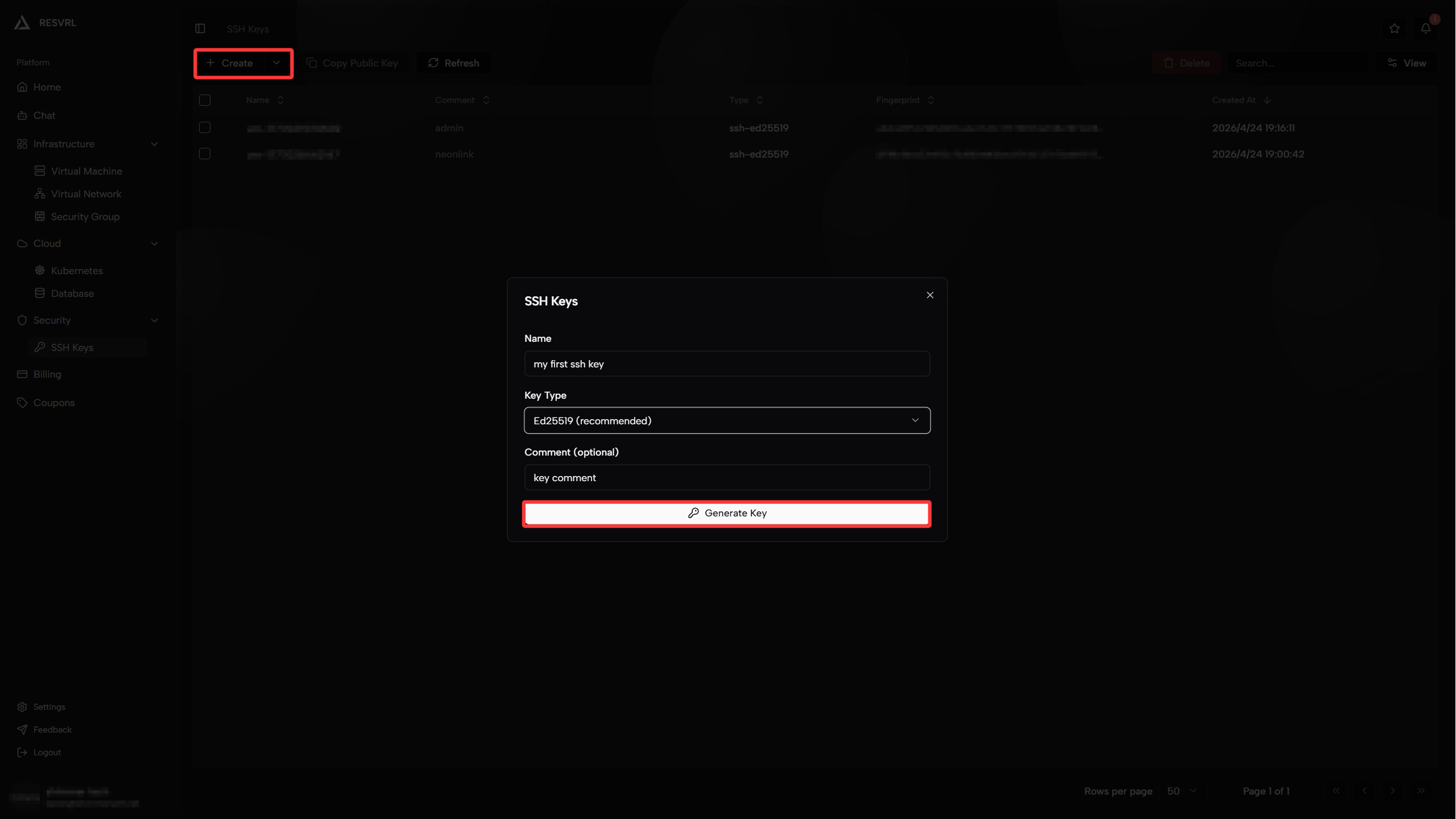
- 点击创建。
- 选择生成。
- 填写名称。
- 选择密钥算法,常见为 ED25519 或 RSA。
- 如有需要,填写备注。
- 点击生成。
- 系统会自动把公钥保存到平台。
- 随后会弹出窗口让您复制或下载私钥。
生成后必须立即做的事
- 立刻下载或复制私钥。
- 把私钥保存到受控终端或密码管理工具。
- 在关闭窗口前确认私钥已经妥善保存。
原因是平台通常只保存公钥,不会在之后再次显示私钥。
导入已有公钥
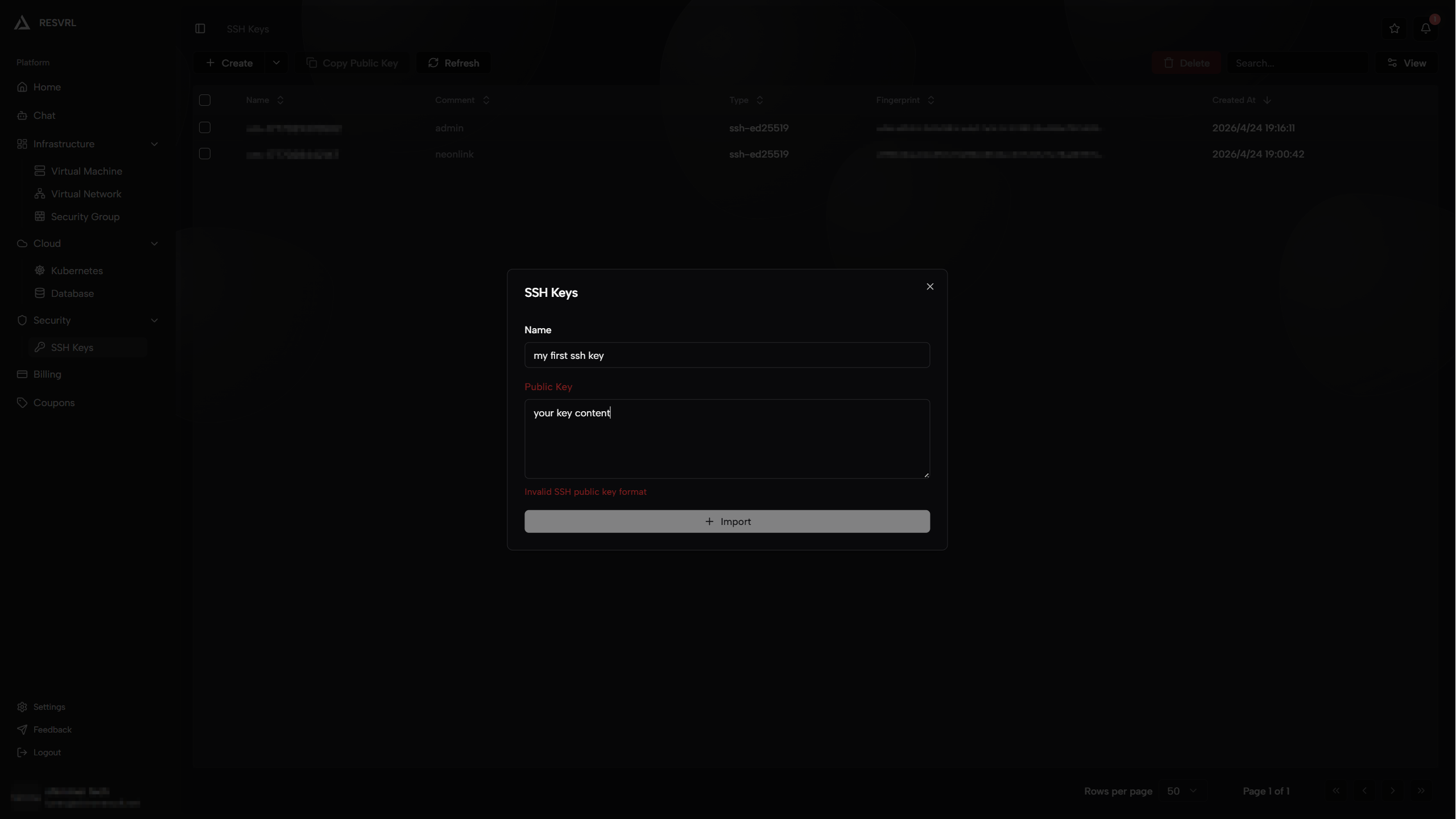
- 点击创建。
- 选择导入。
- 输入名称。
- 粘贴已有的 SSH 公钥内容。
- 提交保存。
如果公钥格式不正确,页面通常会在提交前就阻止保存。
复制公钥
- 在表格中勾选一个或多个 SSH Key。
- 点击复制。
- 系统会把选中公钥内容写入剪贴板。
适合在创建虚拟机、维护跳板机或分发到其他系统时复用。
删除 SSH Key
- 在表格中勾选一个或多个条目。
- 点击删除。
- 在确认对话框中再次确认。
删除后,该公钥将不能再被新资源直接复用。若已有虚拟机已经写入该公钥,是否立即受影响取决于业务系统本身的账户配置。
使用建议
- 管理员登录优先使用 SSH 密钥,而不是长期固定密码。
- 对不同用途的密钥使用清晰名称,例如按环境、团队或用途命名。
- 定期清理不再使用的密钥。
- 对重要密钥建立本地备份与轮换策略。
常见问题
平台会保存我的私钥吗?
通常不会。生成时页面会提示您立即复制或下载私钥,关闭窗口后往往无法再次查看。
为什么导入失败?
最常见原因是公钥格式不正确、名称为空、名称重复,或导入内容与已有公钥重复。
复制按钮为什么不能点?
通常是因为您还没有勾选任何 SSH Key。
延伸阅读
本文档更新于 2026-04-25 09:00