会话与历史记录
本页专门说明 AI Chat 的日常使用流程,重点覆盖新建会话、示例提示词、搜索历史、删除会话和生成中断等网页操作。
会话与历史记录
本页专门说明 AI Chat 的日常使用流程,重点覆盖新建会话、示例提示词、搜索历史、删除会话和生成中断等网页操作。
页面布局
打开 Chat 后,通常会看到以下区域:
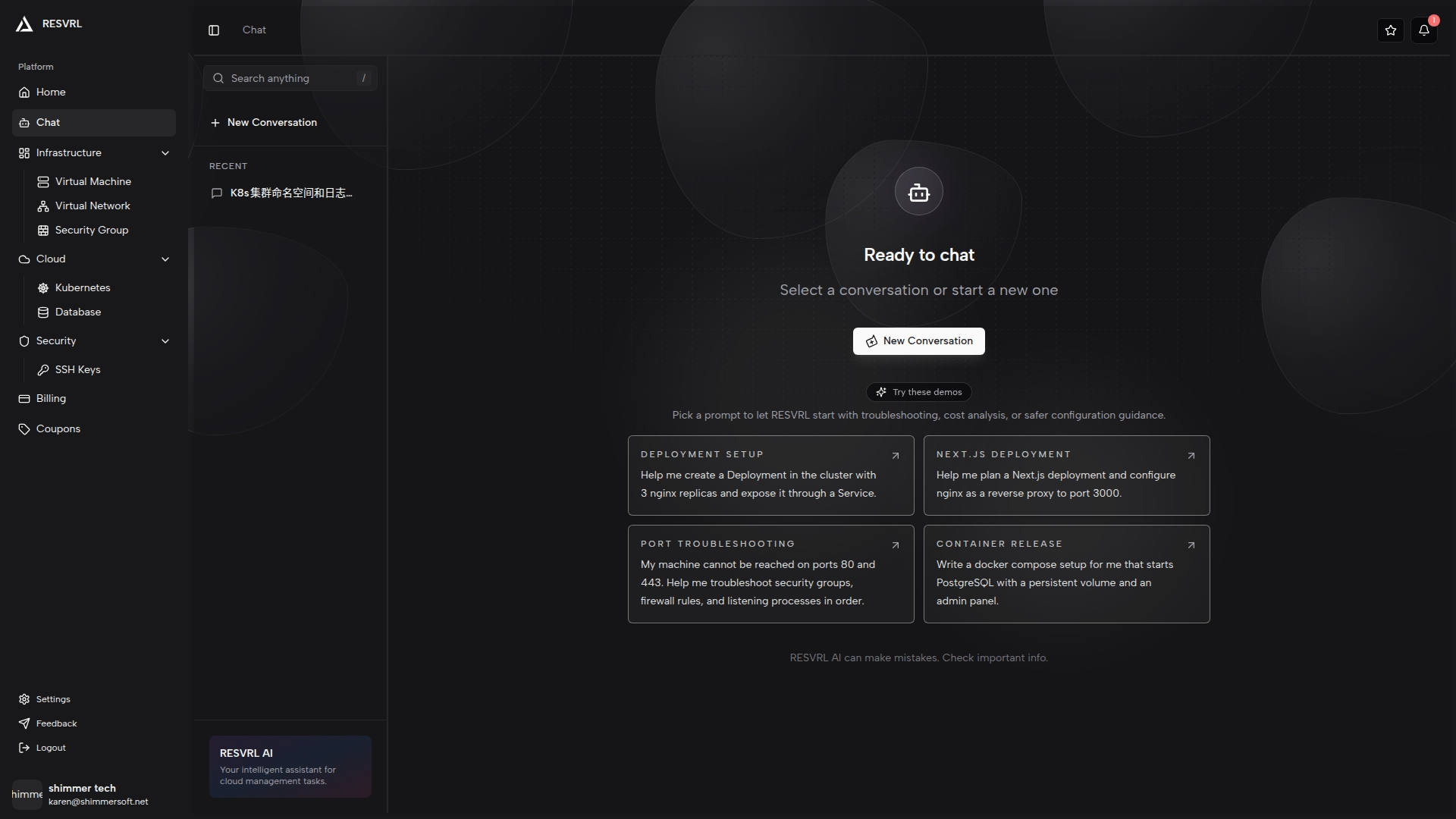
左侧会话栏
- 顶部搜索框。
- 新建对话按钮。
- 最近会话列表。
- 每条记录右侧的更多菜单。
右侧主区域
- 没有打开具体会话时,显示欢迎页。
- 打开已有会话后,显示消息流和输入框。
新建对话的两种方式
方式一:点击新建对话
- 点击左侧的新建对话。
- 页面会切换到一个新的空白会话。
- 在输入框中键入问题并发送。
方式二:直接使用欢迎页
- 在欢迎页输入框直接输入问题。
- 或点击下方任意示例提示词。
- 系统会创建会话并立即开始回答。
如何写第一条问题
为了让回答更有用,建议第一条消息至少包含以下信息中的两到三项:
- 目标是什么。
- 当前使用的是哪一类资源,例如虚拟机、Kubernetes、网络或安全组。
- 当前现象是什么。
- 期望输出是什么,例如步骤清单、检查项或总结说明。
示例
- 帮我整理创建 Kubernetes 集群前需要确认的网络准备项。
- 我有一台虚拟机无法从公网访问,请给我一个排查顺序。
- 请把安全组配置过程改写成给新同事看的操作步骤。
输入与发送规则
- 按 Enter 发送消息。
- 按 Shift + Enter 换行。
- 当系统正在回答时,发送按钮会变成 Stop。
- 点击 Stop 可以中断本轮输出。
使用示例提示词
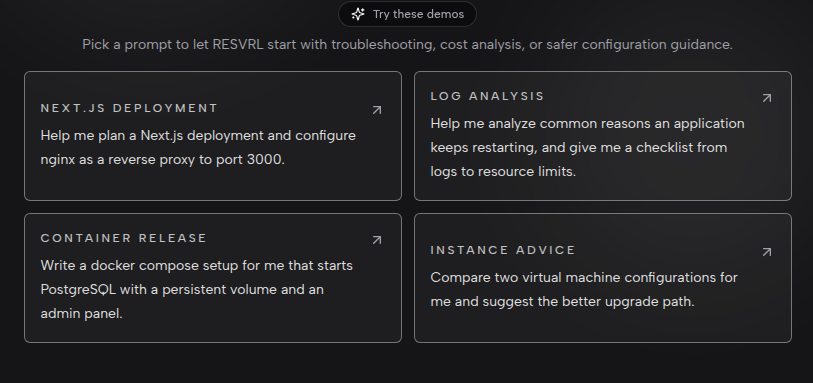
欢迎页通常会随机显示几张提示词卡片,用于帮助您快速开始:
- 浏览卡片内容。
- 点击其中一张。
- 系统会把提示词作为问题发送。
如果示例提示词接近但不完全符合您的需求,建议先点开,再补充上下文继续追问。
搜索历史会话
- 在左上角搜索框输入关键词。
- 列表会即时筛选标题匹配的会话。
- 点击结果恢复会话。
适合查找此前已经问过的问题,例如网络配置、镜像选择或集群操作记录。
删除不再需要的会话
- 把鼠标移动到某条会话上。
- 点击右侧更多菜单。
- 选择删除。
- 如果删除的是当前会话,页面会回到 Chat 首页。
建议的日常用法
查操作步骤
适合在开始实际变更前,让系统先帮您列检查清单。
整理排障思路
适合在问题较复杂时,让系统先按"网络、权限、资源、配置"这样的顺序帮您梳理。
重写已有说明
如果您已经有一段内部说明,可以直接粘贴给 Chat,请它改写成更易执行的步骤。
注意事项
- Chat 适合辅助理解和整理思路,不应替代最终配置确认。
- 删除、开放端口、重装系统这类高风险操作,执行前请再次核对控制台实际信息。
- 如果回答和当前控制台状态不一致,应以网页上的真实配置与资源状态为准。
本文档更新于 2026-04-25 09:00