Chat 使用指南
AI Chat 适合在控制台内快速提问、整理运维信息、生成排障思路或让系统帮您梳理资源操作步骤。本文档按网页操作路径说明如何开始会话、管理历史记录以及在生成中断时怎么处理。
Chat 使用指南
AI Chat 适合在控制台内快速提问、整理运维信息、生成排障思路或让系统帮您梳理资源操作步骤。本文档按网页操作路径说明如何开始会话、管理历史记录以及在生成中断时怎么处理。
从哪里进入
- 登录会员控制台。
- 在左侧导航打开 Chat。
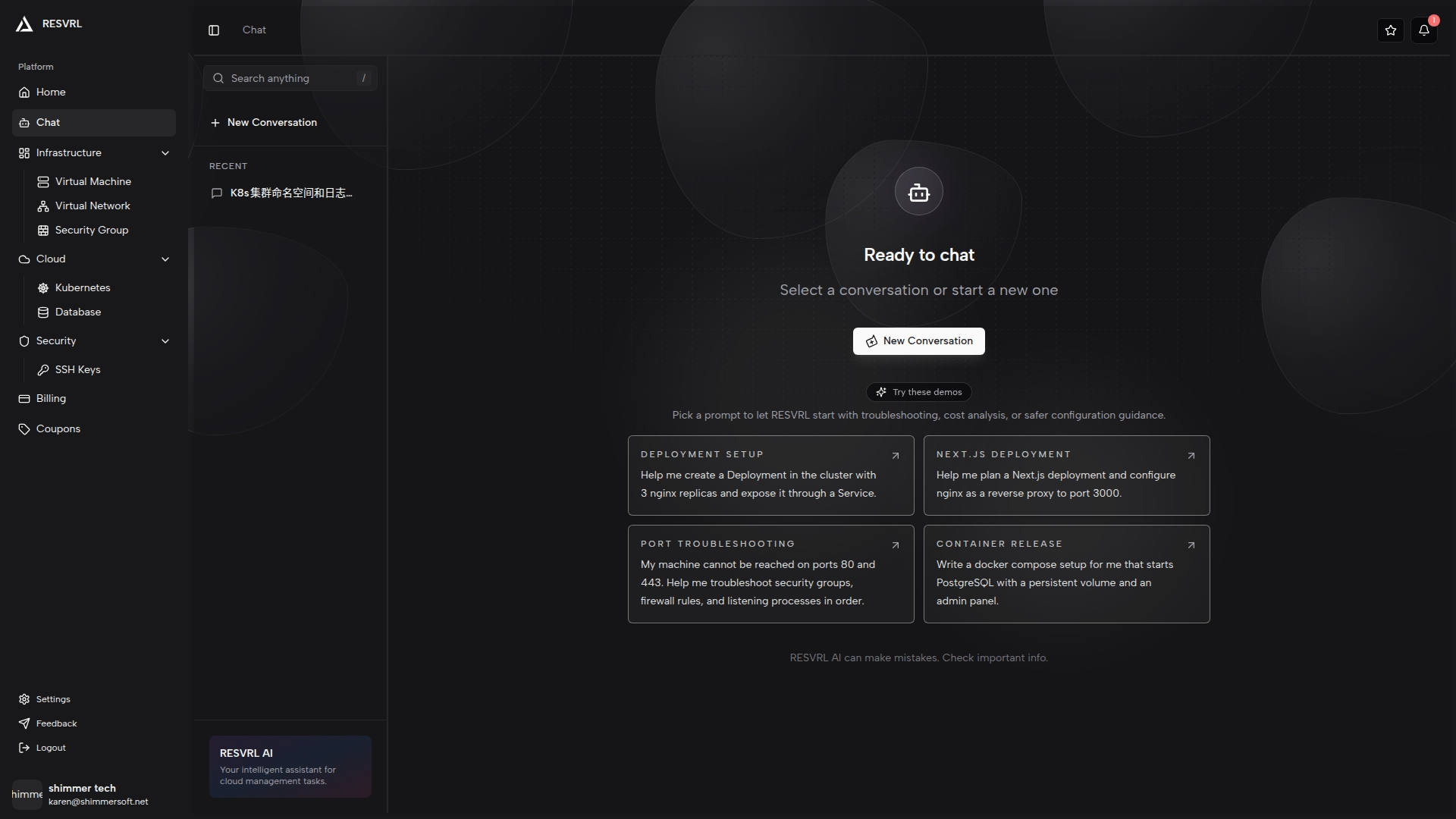
- 页面会分成两栏:左侧是会话列表,右侧是欢迎页或当前对话内容。
首页能看到什么
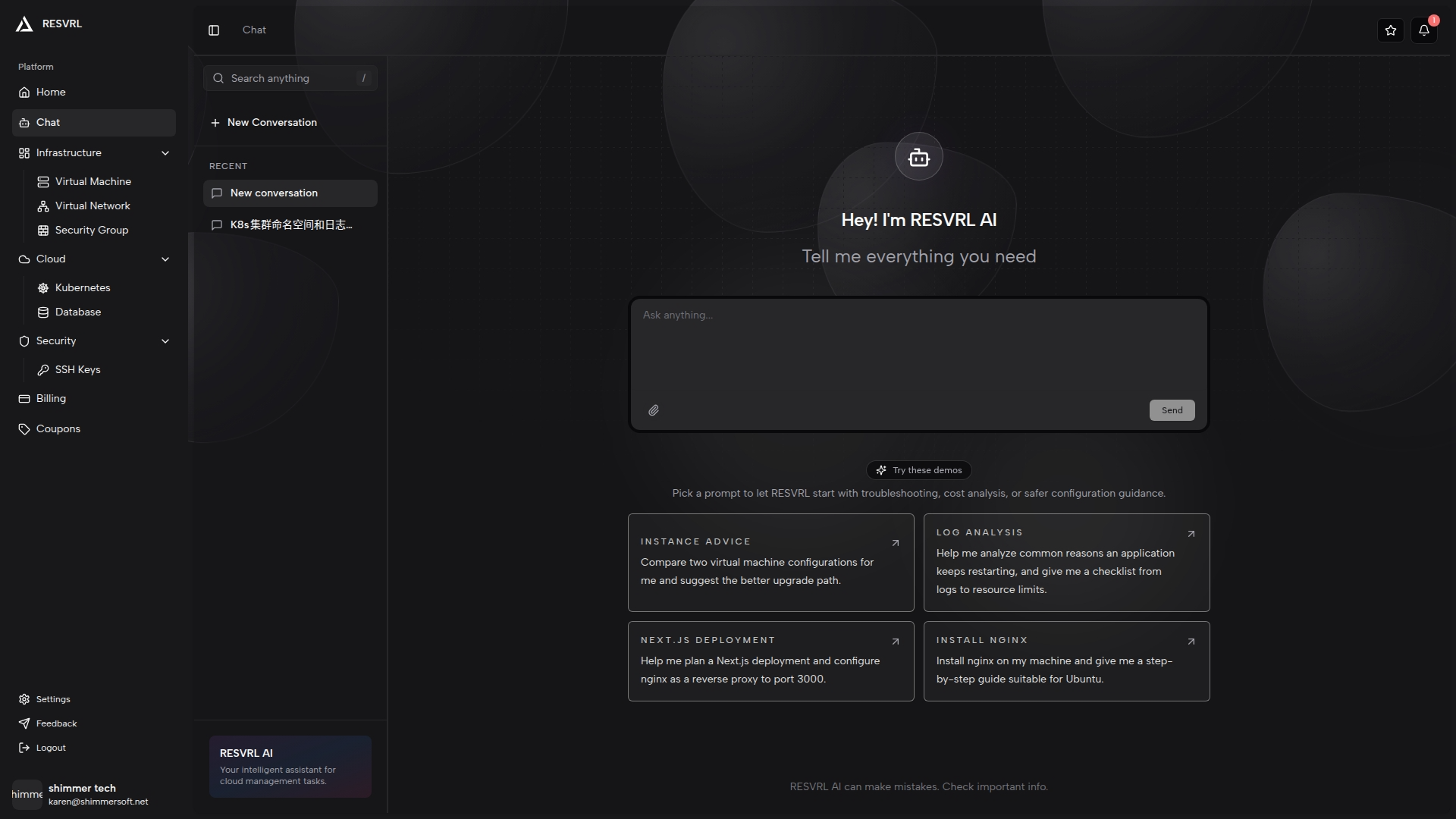
首次进入或没有打开具体会话时,主区域通常会显示:
- 一个欢迎标题。
- 一个输入框,可直接输入问题。
- 一组示例提示词卡片,点击后可快速发起对话。
左侧会话栏通常包含:
- 搜索框,可按
/快捷聚焦。 - 新建对话按钮。
- 最近会话列表。
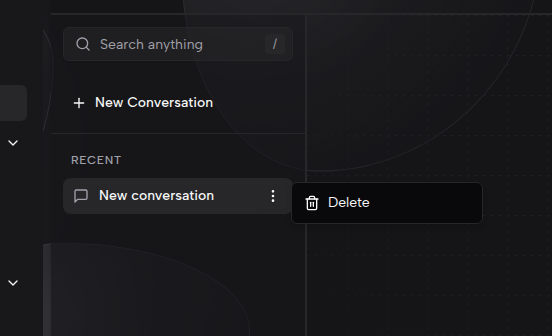
- 每条会话右侧的更多菜单,用于删除会话。
开始一个新对话
- 点击左侧的新建对话,或直接在欢迎页输入问题。
- 输入您的需求,例如查询产品能力、整理操作步骤或请求排障建议。
- 按 Enter 发送;如果要换行,请使用 Shift + Enter。
- 系统会自动创建新会话,并在地址栏切换到对应的会话页。
如果不想自己组织第一句,可以直接点击欢迎页中的任意示例提示词卡片。
案例卡片能做什么
欢迎页中的案例卡片覆盖从咨询、分析到受控操作的不同工作流。以下是几个典型用法:
排障与恢复
- Kubernetes 排障:从 Service、Ingress 到网关路由,逐层整理服务无法访问的排查清单。
- 端口排障:依次检查安全组、防火墙规则和监听进程,定位 80/443 端口无法访问的原因。
- 关联排障:从安全组、虚拟网络、虚拟机状态到应用程序,分析外网访问失败的完整链路。
- VM 救援模式:按照远程诊断、网络检查、凭据恢复到系统重装的顺序处理登录问题,并在每一步前请求确认、优先保留数据。
- 日志分析:结合日志和资源限制,分析应用持续重启的可能原因。
部署与架构选择
- 容器发布:启动带持久化存储的 PostgreSQL 等容器应用。
- GitHub 部署:分析仓库技术栈,推荐运行环境、端口映射和网络访问配置。
- 容器模板推荐:根据博客、企业官网、API、数据库或管理面板等场景比较模板。
- VM 迁移容器评估:比较虚拟机与容器的费用、复杂度、弹性和稳定性,形成迁移路径。
资源、安全与成本
- 资源优化:识别低利用率虚拟机、未挂载磁盘和闲置公网 IP,给出降配或释放建议。
- K8s 成本拆分:按 namespace 和 workload 分析 CPU、内存占比,并结合实际负载提出缩容建议。
- 安全裸奔检查:检查安全组绑定、全端口或公网来源规则、密码登录和近期攻击情况,并按风险排序。
- 月度花费对比:对比本月和上月的虚拟机、磁盘、网络与容器费用,解释增长原因。
- 扩容多方案对比:比较升级套餐、增加 CPU/内存、增加磁盘或新增机器的费用、难度和业务影响。
这些卡片是可复用的提问模板。实际回答取决于账户中的资源、数据、权限和当前可用工具;涉及删除、重装、开放端口、修改安全组或下单等操作时,请先让 AI 说明影响范围和执行计划,再人工确认。
对话过程中可以做什么
- 在输入框继续追问,形成连续上下文。
- 查看流式返回的回答内容。
- 在生成过程中点击 Stop 中断回答。
- 生成结束后继续在同一会话里追问。
输入区底部通常还有附件按钮样式入口;如果平台后续开放更多上下文上传能力,可优先关注这里。
查找和管理历史会话
搜索历史
- 在左侧顶部搜索框中输入关键词。
- 列表会即时筛选标题中包含该关键词的对话。
- 点击目标会话即可恢复上下文。
删除会话
- 在左侧会话条目上悬停。
- 点击右侧更多菜单。
- 选择删除。
- 如果当前打开的正是该会话,删除后页面会回到 Chat 首页。
使用建议
- 先给出明确目标,例如"帮我梳理创建 Kubernetes 集群前需要准备什么"。
- 如果问题和当前控制台资源有关,最好同时描述区域、网络、实例类型等上下文。
- 当回答较长时,可要求系统按步骤、检查项或表格重写。
- 重要结论请自行复核,特别是涉及删除、开放端口、重装系统等高风险操作时。
常见问题
为什么点击新建对话后没有立刻看到历史记录?
如果上一条最新会话还没有消息,系统可能会直接复用那条空会话,而不是再创建一个新的。
为什么发送按钮变成了 Stop?
这表示系统正在生成回答。此时再次点击可以中断本次输出。
AI 回答会完全正确吗?
不会。欢迎页通常也会提示 AI 可能出错,因此涉及实际资源变更时请先复核页面信息和配置项。
延伸阅读
本文档更新于 2026-04-25 09:00